SimDrop 是一款免费开源的 Mac 小工具,11 月 26 日登上 Hacker News 首页。它解决的是 iOS 开发者的日常痛点:往模拟器里传文件,以前要敲 xcrun simctl,或者翻 ~/Library/Developer/CoreSimulator 下面那一串 UUID 文件夹。装上它之后,每个已启动的模拟器都会直接出现在访达边栏「位置」下面,拖文件进去就行,跟用普通文件夹没区别。
模拟器直接出现在访达边栏
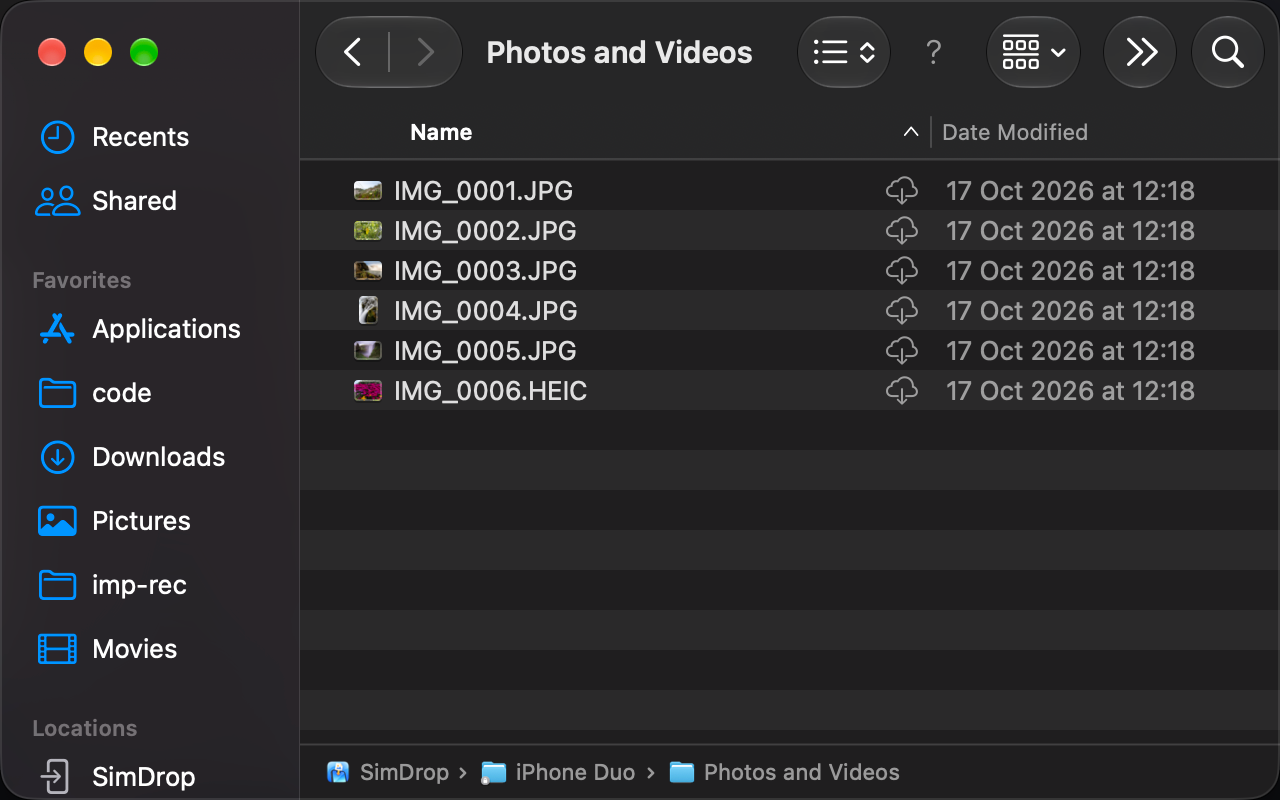
每个已启动的模拟器在边栏里是一个文件夹,里面有两个子文件夹:Photos and Videos 对应模拟器照片图库,Downloads 对应模拟器「文件」App 里的「我的 iPhone → 下载」。模拟器启动它就出现,关闭它就消失。所有位置在终端里也有真实路径,比如 ~/Library/CloudStorage/SimDrop-SimDrop/iPhone Duo/Downloads/,写脚本传文件同样能用。
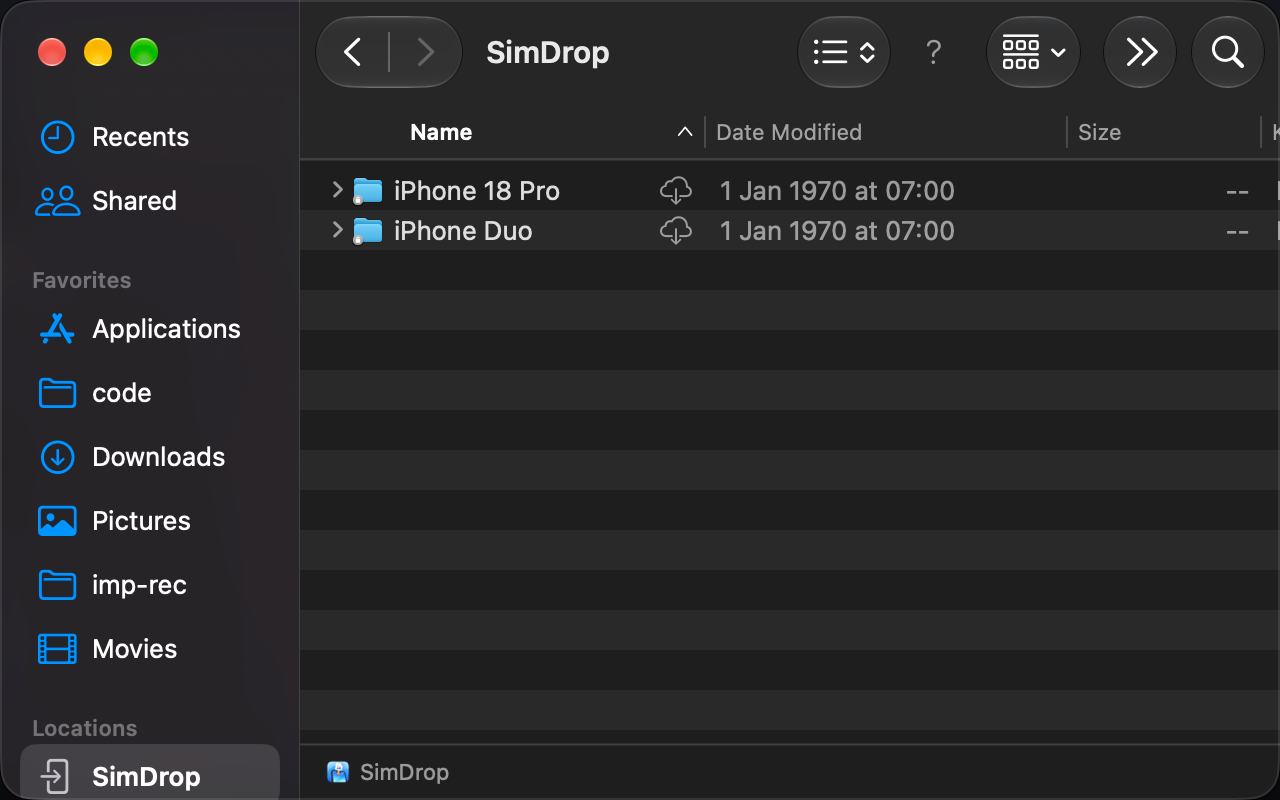
拖进去就行:照片、文件各有去处
往 Photos and Videos 里拖图片或视频,会自动用 simctl addmedia 导入照片 App,图标视图里直接显示真实预览,不用先下载。往 Downloads 里拖文件,可以添加、打开、替换和删除,模拟器那边改了,访达里几秒内就能同步看到。万一拖错了地方也不怕:访达没法按文件类型拒绝拖放,不是照片或视频的东西被拖到照片区,会自动改道进 Downloads,SimDrop 还会发一条通知告诉你文件最终落在哪。
删除也能撤销
删照片会进模拟器的「最近删除」,Downloads 里删文件会进 Mac 的废纸篓,用「放回原处」就能恢复到模拟器里。这一点对经常往模拟器里喂测试图和配置文件的开发者很友好,误删不用重来。
装一次就行:三项授权
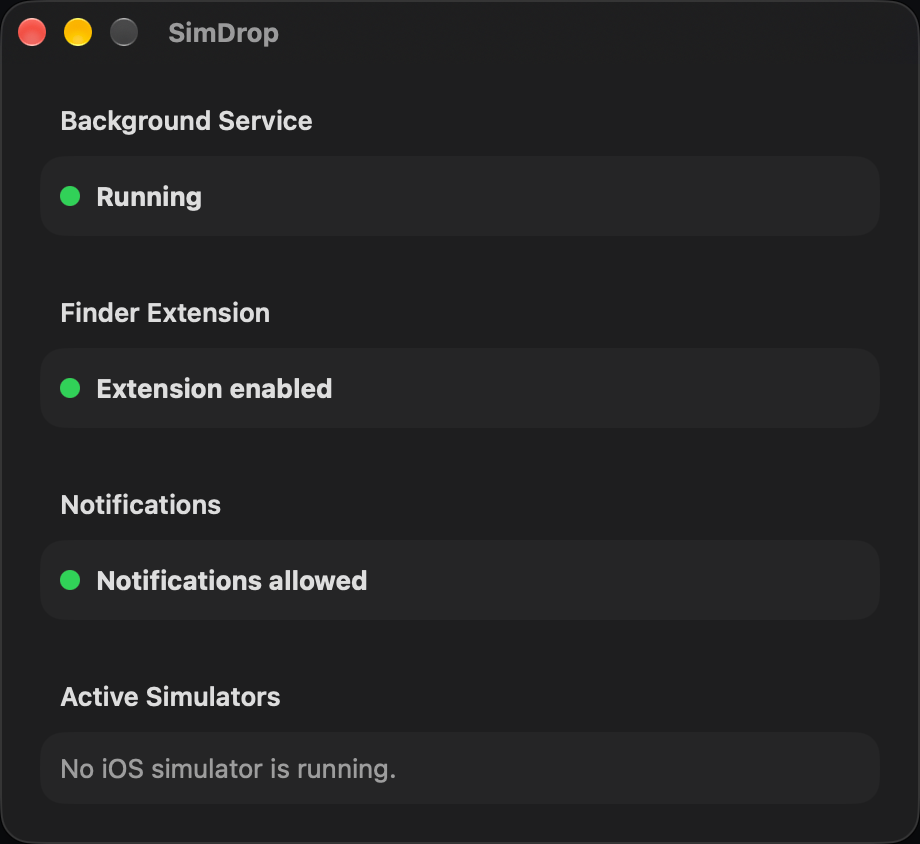
安装只要一条命令:brew install --cask rxliuli/tap/sim-drop,需要 macOS 15 或更高版本,已签名与公证。SimDrop 本身只有一个设置窗口,装好后做三项一次性授权就行:在「系统设置 → 通用 → 登录项」里允许后台服务、在访达横幅里点启用打开访达扩展、允许通知,之后它就在后台默默运行,重启后也一样,窗口可以直接关掉。升级或重装后,打开一次 SimDrop,让 macOS 重新注册访达扩展即可。
注意事项
有几点用之前要知道:拖动默认是移动而不是拷贝(和 iCloud 云盘同理),想拷贝要按住 Option 再拖;照片是只读的,从模拟器往外拖永远是拷贝;Downloads 里暂时还不支持重命名文件;只支持模拟器,真机不支持,因为真机不通过 USB 暴露「文件」App 的存储。另外它不在 Mac App Store 上架——应用和辅助程序必须非沙盒运行才能驱动 simctl 与模拟器文件夹。
隐私方面很干净:不发任何网络请求,没有账号,没有统计,文件只通过苹果自己的 simctl 在本机 Mac 与模拟器之间走。项目采用 GPL-3.0 开源,代码在 GitHub 上,有问题可以直接去提 issue。
同样是把 iPhone 生态接到 Mac 桌面上,站里之前发过《Nookdeck:抽屉里的旧 iPhone 别扔,装上它就变 Mac 的 Stream Deck 控制台》;如果想看另一款 Mac 上的小工具,也可以看看《Ottante:AI 说“做完了”先别信,它帮你在 Mac 上逐项核对智能体改了什么》。
转自 rxliuli 作者 rxliuli 的文章《SimDrop》,原文链接