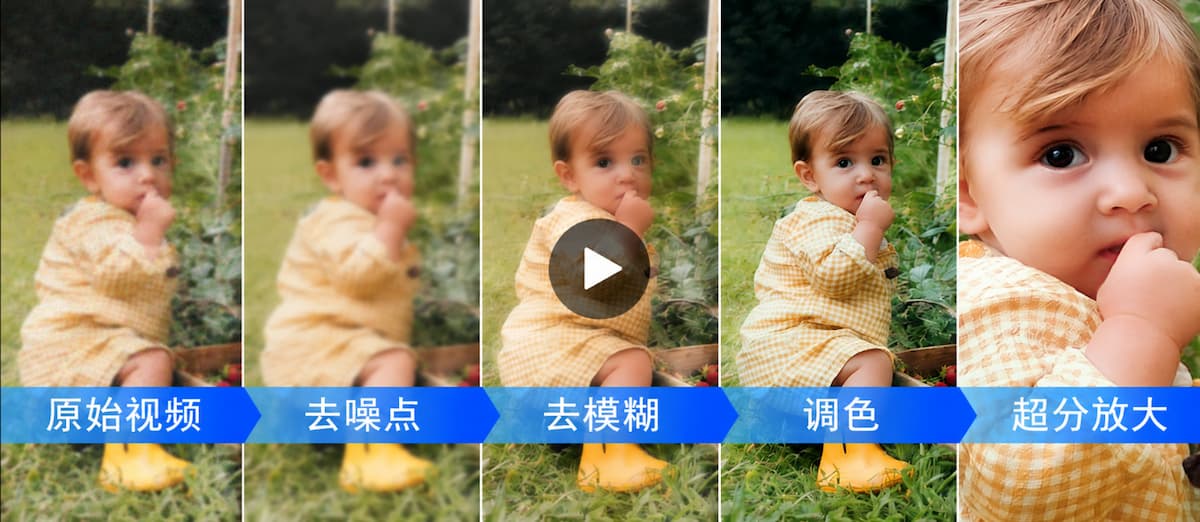
480P 的家庭老录像、夜景里噪点满满的视频、AI 生成后又被反复压缩的短片,画质问题各不相同,处理方法也不该一概而论。AI 视频超分(AI Video Super Resolution)做的事,是在放大的同时分析画面内容、重建纹理、改善边缘并减少噪点——和普通插值放大只加像素有本质区别。下面这份实测教程以 Aiarty Video Enhancer 为演示工具,走一遍从判断素材到验收效果的完整流程。
一、普通放大为什么不能让视频变清晰?
普通放大(Upscaling)靠插值算法增加像素数量,分辨率上去了,丢失的细节不会回来,有时反而更糊。锐化只增强边缘对比度,还可能带出光晕。AI 超分多做一步:分析物体、纹理与边缘特征,用训练好的模型重建细节,同时做降噪与去模糊。
但要先说清边界:AI 重建的细节不等于摄像机真实记录的细节,严重失焦、运动模糊或已损坏的素材,AI 也无法保证完全恢复。
二、四步把低清视频放大到 4K
第一步:导入视频
把视频拖进软件,或用导入按钮选择文件。支持 MP4、MOV、MKV、AVI、WebM 等常见格式,也支持一次导入多个视频批量处理。
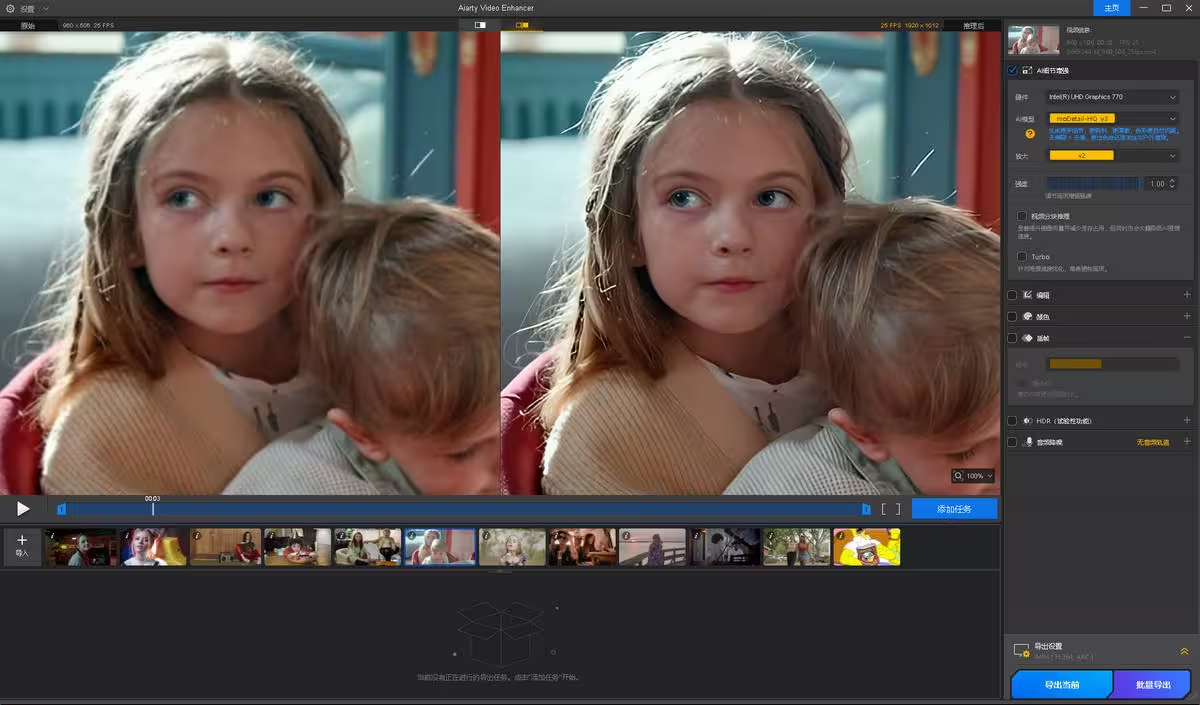
第二步:选 AI 增强模型
- moDetail-HQ v3:更注重细节与纹理恢复,增强清晰度与锐度,适合人物头发、皮肤、植物、动物毛发等场景,一般视频增强可优先尝试。
- Smooth-HQ v3:更注重自然平滑的画面恢复,去模糊降噪的同时尽量保留原有色彩与纹理连续性,适合 AI 生成视频、动漫与希望保持自然风格的素材。
- superVideo vHQ:更侧重处理严重噪点与暗光视频,适合夜景与光线不足的室内录像,目前主要支持 2 倍放大。
拿不准时按素材主要问题判断:普通视频从 moDetail-HQ v3 开始;AI 生成视频或动漫试 Smooth-HQ v3;暗光、严重噪点考虑 superVideo vHQ。
第三步:设置输出分辨率
支持 1x、2x、4x 放大倍率与 720P、1080P、2K、4K 等常用分辨率,也可自定义尺寸。参考:480P 可试 1080P;720P 可试 1080P 或 2K;1080P 可试 4K;已是高清的素材可用 1x 模式只做画质增强、不改分辨率。
不建议一味追求最高分辨率:原始素材越差,大倍率放大的效果越难保证,先试小倍率。强度越高细节增强越明显,但也可能让皮肤、头发与背景纹理显得不自然,建议结合预览调整。
第四步:预览并导出
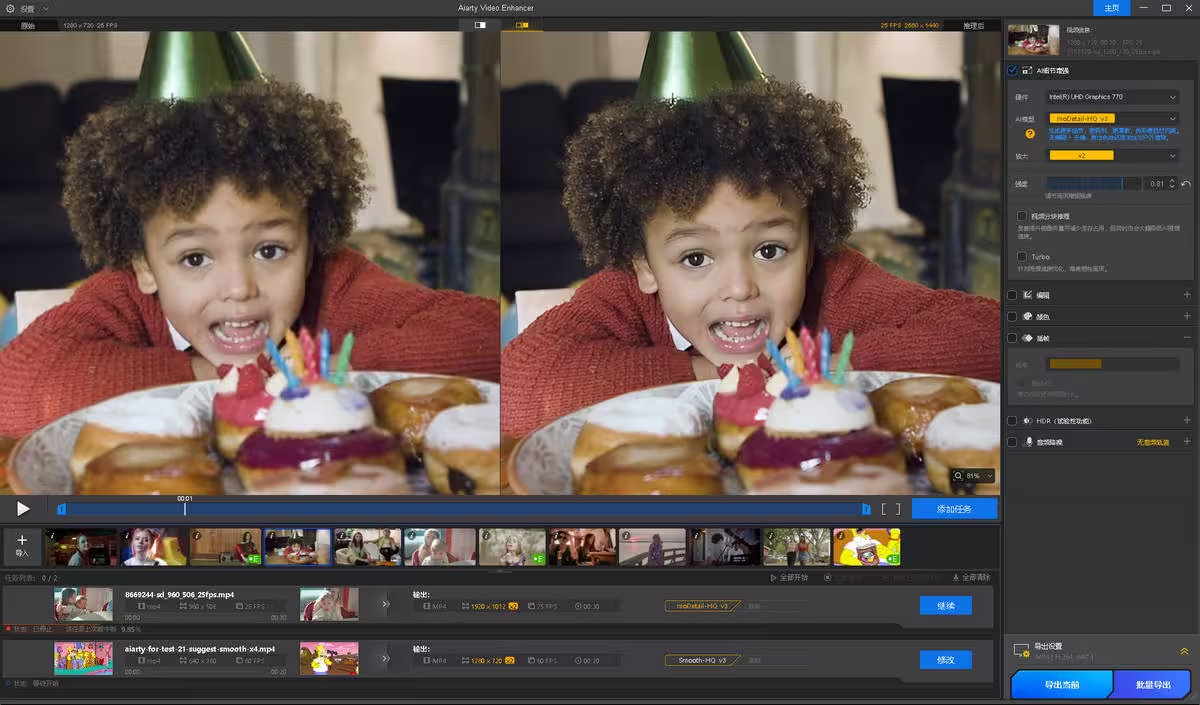
先预览增强效果,检查有无过度锐化或细节异常,再选输出格式与保存位置。多视频可加入任务列表分别设参数、批量导出;导出中可手动暂停,程序会按当前进度生成预览文件;软件关闭或重启后,未完成的导出任务可以恢复。
三、不同素材,选不同方案
1. 老视频、低分辨率视频:优先超分与细节恢复
以前的家庭录像、老相机视频多为 480P 或 720P,直接放大到现代显示器上人物与背景细节容易模糊。这类素材先试 moDetail-HQ,放大 2 倍,再根据输出效果调整倍率与强度。
2. 夜景视频、暗光录像:重点处理噪点
夜间拍摄或室内光线不足时,视频中容易出现颗粒状噪点、彩色噪点和不够清晰的暗部。如果直接放大,噪点也可能跟着变大。这类素材可以优先尝试 superVideo vHQ,利用其针对低光和严重噪点场景的增强能力改善画面,之后再检查暗部细节是否保留、人物轮廓是否自然。
3. AI 生成视频:改善清晰度与自然观感
AI 生成的视频虽然在画面表现和创意上越来越丰富,但部分素材仍可能存在分辨率不足、局部细节模糊、画面噪点或压缩伪影等问题,尤其是在经过多次导出、压缩或调整尺寸后,画质可能进一步下降。这类素材可以尝试 Smooth-HQ v3,它侧重自然的去模糊和降噪,同时尽量保留原有色彩与纹理连续性,适合希望改善画面质量、又不想让原有视觉风格发生明显变化的 AI 生成视频和动漫素材。
四、效果应该怎么验收
值得关注的不只是导出文件是不是 3840×2160,而是放大后画面是否真的更清楚、细节是否自然。建议固定同一时间点、同一画面区域与相同显示比例,局部放大到 100% 看细节,再回到正常播放尺寸判断整体观感。重点看五处:人物(头发边缘、眼睛、衣服纹理)、自然场景(树叶、草地、花朵等细碎纹理)、建筑与物体(轮廓是否清楚、有无锐化光晕)、暗光画面(噪点是否减少、暗部细节是否保留)、动态画面(连续播放时纹理与物体边缘是否稳定、有无闪烁跳变)。
五、几个让效果更自然的小技巧
- 不要一开始就追求 4K:原始质量差时先试 1080P 或 2K,合理的放大倍率比单纯追求大尺寸重要。
- 强度不一定越高越好:过强的细节增强可能让皮肤、头发与背景纹理不自然,对比几个强度再定。
- 不同素材用不同模型:先判断主要问题再选对应模型,比所有视频套同一组参数好。
- 按电脑配置选处理模式:显存有限可试视频分块推理;更看重速度可试 Turbo 模式,但细节表现可能有所取舍。
- 重要素材先做短片测试:截一段有代表性的画面增强,确认人物、背景与运动细节后再处理完整视频。
总结
如果只是把 720P 的分辨率数字改成 4K,普通视频编辑软件就能完成;如果希望在放大的同时改善模糊、噪点与细节不足,AI 视频超分是更值得尝试的方向。演示用的 Aiarty Video Enhancer 支持 Windows 与 macOS,视频在本地电脑处理、不用先上传云端,提供免费试用版,可以先拿自己的素材测一下再决定。
同类 AI 视频工具:KlicStudio:跨平台 AI 全能型音视频增强、易剪媒:聚合式 AI 视频媒体处理工具。
转自 小众软件 作者 青小蛙 的文章《低清视频怎么变清晰?AI视频超分与4K画质提升实测》,原文链接