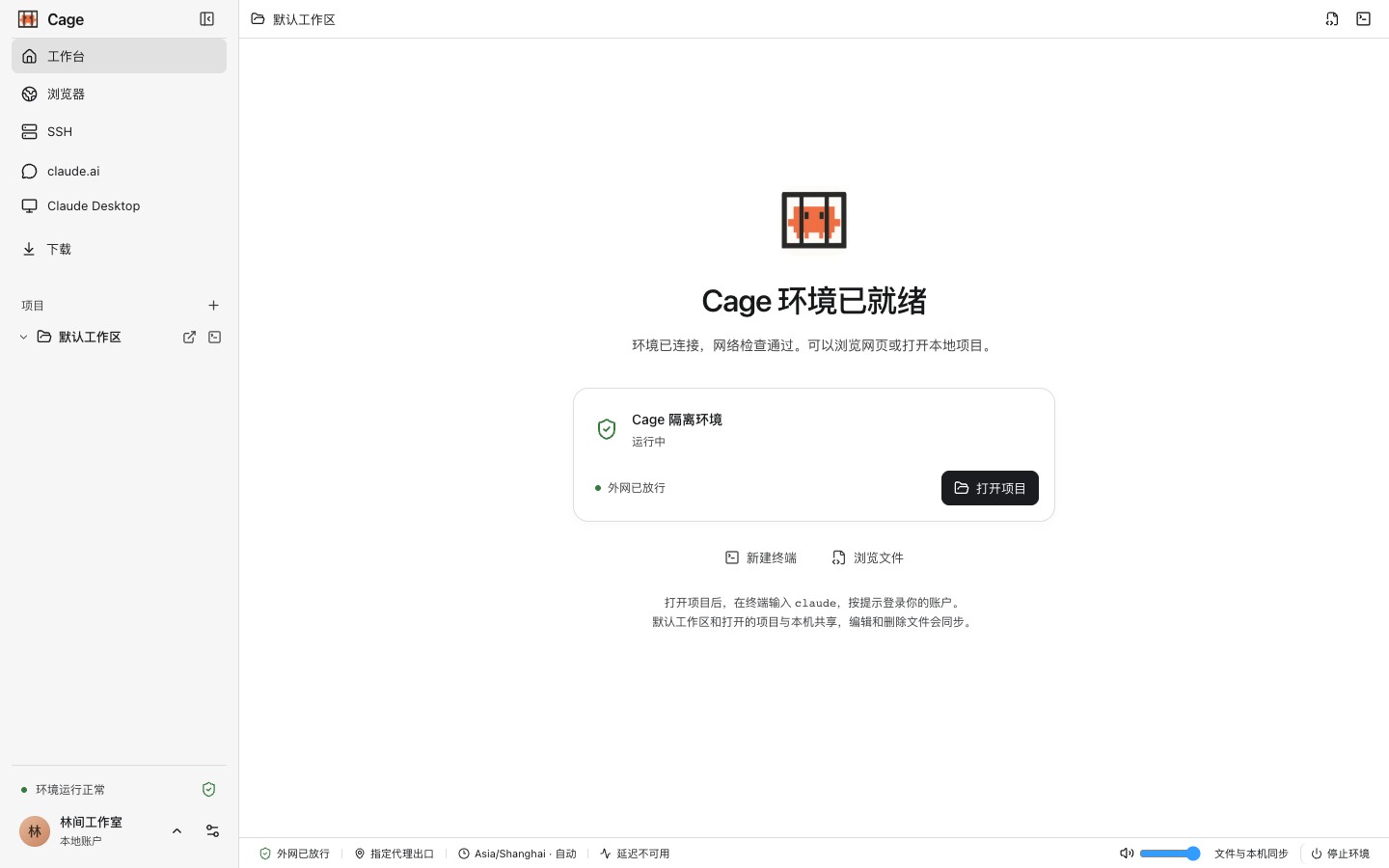
Claude Cage 是个开箱即用的桌面程序,思路很直接:给 Claude Code 和 Claude Desktop 单独配一个隔离的虚拟机工作台,让它们在里面跑,不直接碰你的主机环境。11 月 11 日发布了 v0.1.7,同一天冲上 GitHub Trending 日榜第 2 名,截至 11 月 12 日已有 3,379 星、382 forks,主许可 MIT 开源。
它是怎么隔离的
Mac 上用 macOS 虚拟机,Windows 上用 Windows 虚拟机,也可以选轻量的 Linux 环境。终端、浏览器、编辑器和官方 Claude Desktop 都汇集在同一个工作台里,不用在几个窗口之间来回切。
隔离分三层:网络由 Cage 自己接管和代理,内置 Clash/Mihomo 代理管理,支持导入订阅、选节点、查出口;指纹包括时区、语言等设置与主机分开,还能自动与代理 IP 同步;文件只共享默认工作区和你明确打开的项目文件夹,主机的 Claude 登录态、浏览器配置和 SSH 密钥不会自动导入。
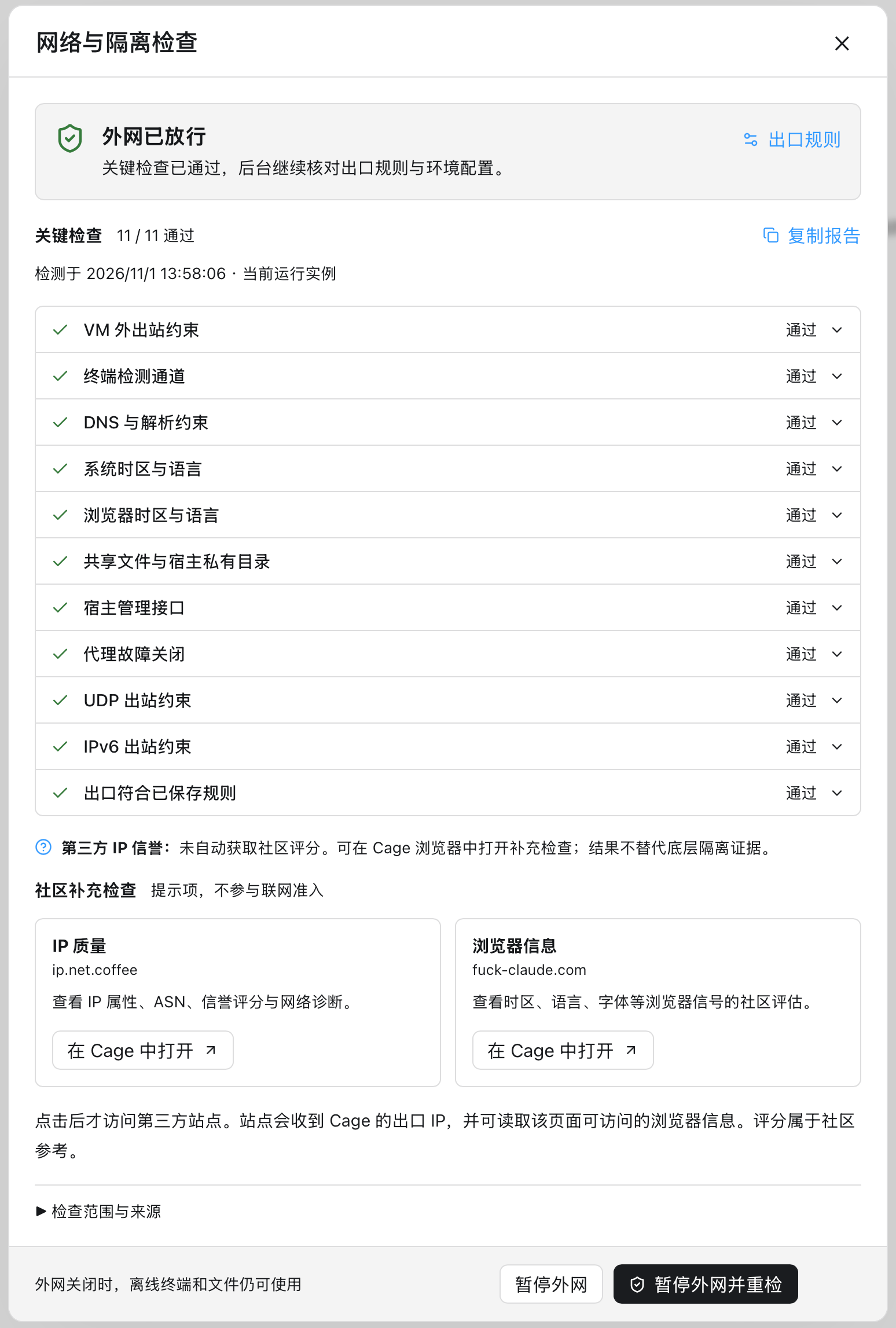
它还内置了网络与隔离检查:关键检查失败或证据不完整时暂停外网,代理不可用时没有直连回退。README 里也把边界写得很明白:检查展示的是当前配置和采样证据,不能保证账号不会受到平台限制,也不能代替完整的虚拟化安全审计。
除了隔离,还能做什么
多账号管理:查看多个 Claude Code 订阅的额度,为新会话分配账号,在明确授权后切换账号接续历史。
手机接续:Android / iPhone 配对电脑后,可以接续 Claude Code 对话与工具审批,或操作远程浏览器和 Claude Desktop。
放到自己的服务器:通过 SSH 部署或连接 Linux VPS,工具、任务和数据留在你自己的服务器上。
私网连接:在 Cage 内登录 Tailscale,查看私网里的设备,用 SSH、Web 与其他 TCP 服务连接。
工具、文件和登录状态保存在虚拟磁盘里,关闭窗口后可以保留后台任务,下次继续用。
三步开始
1. 选择代理。导入 Clash/Mihomo YAML 订阅或本地配置,选节点并点“应用代理”,需要中转时可以配链式代理。
2. 启动环境。首次选择客机系统或“自动匹配本机系统版本”,再选存储位置,点“安装客户机”或“启动 Cage 环境”,按引导完成安装与授权。
3. 打开项目,运行 Claude。点“打开项目”选本机上的文件夹,新建终端输入 claude,在 Cage 浏览器里完成自己的账户授权。也可以先用默认工作区,不用提前准备项目。
安装包随附工作台和代理核心,不用先装 Go、Node.js、Docker 或 Clash。支持 macOS 14+ 的 Apple Silicon Mac、Windows 10 22H2 / 11 x64,以及 Debian 12 / Ubuntu 22.04 / 24.04 x86_64;Intel Mac、Windows ARM64 和 Linux ARM64 暂不支持。Windows 11 客机需要支持 Hyper-V 的专业版、企业版或教育版主机。
用之前先了解这些边界
共享项目里的修改和删除会直接影响本机原文件,包括 Git 操作,动手前请做好版本控制或备份,并核对提交结果。同一份 Cage 配置里的项目共用客机系统、工具、账户与文件系统,项目之间没有独立隔离。默认公网出站只支持 IPv4 TCP,DNS 走同一代理;公网 UDP、IPv6、ICMP 以及主机和局域网直连受限。
项目基于 agent-vm 二次开发,虚拟机管理用 Lima,是独立社区项目,与 Anthropic 没有隶属关系。
相关阅读
如果你想在一个窗口里并行跑多个 Claude Code,可以看看开源免费的 Orca 编排器:一个窗口并行跑多个 Claude Code、Codex;想给 Claude Code 多装几个实用 Skill,这篇 25 个 Claude Code 技能合集一次配齐了设计、视频、3D、动效和品牌方向。
转自 GitHub 作者 Lee-xeo 的文章《Claude Cage》,原文链接