

Mac 上批量压缩图片,免费工具其实不少,但“免费”背后各有边界:有的不限制数量但不转格式,有的网页上一次只让压 20 张,有的个人免费、公司用要买授权。本文只讲 6 款真正免费、能在 Mac 上批量压图的工具,每款的免费边界都按官网或 README 核过,并写清步骤。站内之前有一篇9 款 Mac 图片压缩工具横评(含付费工具),本文是它的免费版补充:只讲免费、只讲批量。
先看对比表
| 工具 | 免费边界(官网核实) | 批量 | 处理位置 | 能转 WebP |
|---|---|---|---|---|
| ImageOptim | 完全免费开源,无数量限制 | 拖放批量 | 本地 | 否 |
| TinyPNG | 网页免费:每会话 20 张、每张 ≤5MB | 网页批量 | 上传服务器 | 是 |
| XnConvert | 个人 / 教育 / 非营利免费,公司商用需授权 | 批量 | 本地 | 是 |
| Caesium | 完全免费开源 | 批量 | 本地 | 是 |
| PicPress | MIT 开源免费 | 批量拖拽 | 本地 | 是(只出 WebP) |
| 预览 / sips | 系统自带 | 批量 | 本地 | 否 |
| BabaPic(付费) | $19 一次买断;下载含 7 天完整 Pro 试用,试用后每天免费处理 30 张 | 拖放批量 + 预设 | 本地 | 是 |
不在榜上的说明:Squoosh 网页版一次只处理一张,不适合批量;几家付费工具的免费版多有每日张数上限,量大要付费;下面再补一款付费工具 BabaPic,适合想把压缩、转格式、预设导出放进一个工具里的人。
ImageOptim:免费开源的老牌子,拖进去就完事
ImageOptim 是 Mac 上最老牌的免费图片压缩工具,官网写明免费开源(GPL v2 或更高版本)、没有付费档,当前版本 1.9.3,要求 macOS 10.15 或更高版本。它把 MozJPEG、pngquant、Zopfli 等多个开源压缩引擎跑一遍,取最小的结果,默认无损压缩:只去掉元数据和冗余信息,不动像素。支持 JPEG、PNG、GIF、SVG,不转 WebP、AVIF,这是它最大的短板。
步骤:去官网下载,解压后把 ImageOptim.app 拖进“应用程序”;打开后把图片或整个文件夹拖进窗口,压缩自动开始,每张图旁边显示压缩前后的体积;默认原图会被移到废纸篓,想留原图先在偏好设置里改。想压得更狠,可以在偏好设置里打开有损压缩,但照片类图片先拿一张试效果。
TinyPNG:不用装软件,20 张以内最快
TinyPNG 是最有名的在线图片压缩站,免费网页版不用注册:每会话最多 20 张、每张不超过 5MB,支持 JPEG、PNG、WebP、AVIF 等格式,压完可以打包下载。超过这个量要付费:Web Pro 每年 39 美元、Web Ultra 每年 149 美元(官网定价页)。免费版每会话只能做 3 次格式转换,日常只压不转格式不受影响。
步骤:打开 tinypng.com,把图片拖进页面,自动开始压缩;压完点 Download all 一次下载全部。超过 20 张就分多批压。注意两点:图片要上传到 TinyPNG 的服务器上处理,涉密的、没发布的产品图别用在线工具;手机原图经常超过 5MB,超了传不上去,改用下面这些本地工具。
XnConvert:大批量、多格式,一次配好重复用
XnConvert 是 XnView 团队出的批量图片处理工具,支持 500 多种输入格式,一次能串联最多 80 个动作(缩放、裁剪、旋转、加水印、去元数据等)。免费边界写得很清楚:个人、教育和非营利使用免费,没有广告、水印和数量限制;公司商用需要另外购买授权。Mac、Windows、Linux 都有版本,Mac 是通用 DMG,Intel 和 Apple Silicon 都能装。
步骤:去官网下载安装;打开后在“输入”页添加文件或整个文件夹;在“动作”页加需要的处理(比如先缩放长边到 1600、再去元数据);在“输出”页选格式(JPEG、PNG、WebP 等)和输出文件夹;点“转换”,整批一次跑完。配好的动作组合可以存成预设,下次同样的工作一键重跑,适合每周固定要出一批图的流程。
Caesium:有质量滑杆的免费开源压缩器
Caesium Image Compressor 是免费开源的图片压缩工具,Windows、Mac、Linux 都有桌面版(Mac 要求 10.15 或更高版本),另有网页版。它的特点是界面里有实时预览和质量滑杆:拖进图片后能一边调质量、一边看压缩前后的体积对比,支持 JPG、PNG、WebP、TIFF,还能顺手改尺寸、转格式、保留或去掉元数据,另有命令行版可以写进脚本。站内之前介绍过它的网页版:免费开源的在线图片压缩神器:Caesium Image Compressor。
步骤:去官网下载 Mac 版 DMG 安装;打开后把图片或文件夹拖进去;右侧调质量滑杆(一般 75%–85% 之间肉眼看不出差别,先拿一张试)、选输出格式和输出文件夹;点压缩,等进度跑完。想反复用同一套设置,可以把质量和尺寸存成预设。
PicPress:原生 Mac 小工具,拖进去直接出 WebP
PicPress 是 GitHub 上的开源小工具(MIT 协议),原生 macOS 应用,整个安装包不到 1MB,不联网、不上传。定位很专一:拖图片进去,出来就是 WebP。默认 80% 质量,滑杆可在 40%–100% 之间调;支持批量拖拽,整个文件夹拖进去会递归展开;能设长边上限(4096 / 2048 / 1600 / 1280 / 800),发博客、发微信前顺手缩小;带透明通道的 PNG 会保留透明;还有同引擎的命令行版可以写进脚本。要求 macOS 14 或更高版本,发布包经过 Apple 签名和公证,双击就能打开。
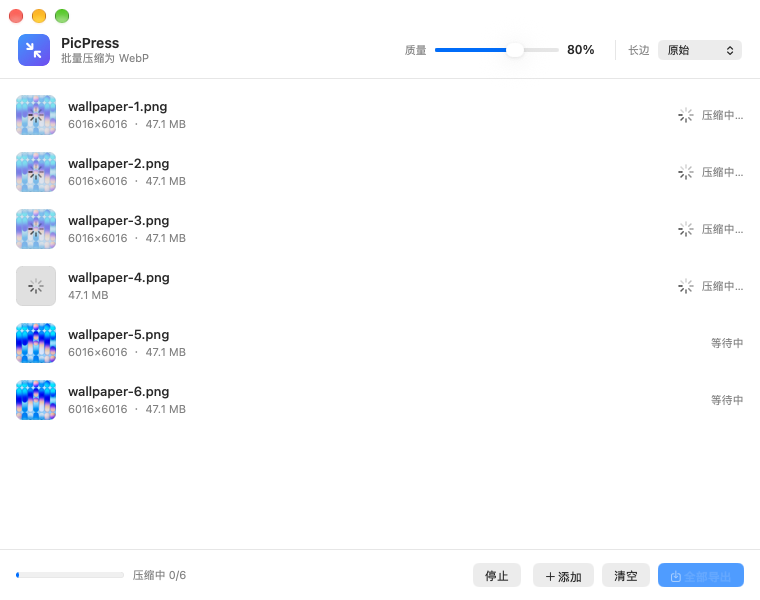
步骤:去 GitHub 仓库的 Releases 页下载 PicPress-1.0.0.dmg,拖进“应用程序”;打开后把图片或文件夹拖进窗口,压缩自动开始,每行显示原大小 → 新大小和节省比例;需要改质量或长边时调一下滑杆,会自动按新设置重压;跑完点“全部导出”,选个文件夹即可。作者在 README 里给出的同一张原图实测(6016×6016、质量 80%):HEIC 9.3 MB 压到 462 KB、JPEG 6.4 MB 压到 466 KB、PNG 47.1 MB 压到 462 KB——这是作者自己的测试数据,转 WebP 本身省得多,不代表所有图片都能压这么多。
系统自带:预览批量导出 + sips 命令
不想装任何软件,macOS 自带的两样东西就能批量压图:预览 App 和终端里的 sips 命令(Scriptable Image Processing System,系统自带,不用装)。
预览批量导出:在访达里多选图片,用预览打开后全选,再点“文件 → 导出所选图像”,选格式(JPEG、PNG、HEIC、TIFF)和质量,一次全部重编码导出。适合“把这 30 张照片缩小再发邮件”这种一次性任务。
sips 命令:打开终端,先进到图片所在文件夹。批量把 HEIC 转成 JPG 并放进新文件夹:
mkdir converted
sips -s format jpeg *.HEIC --out converted/
批量把 JPG 最长边缩到 1600 像素(保持比例):
mkdir resized
sips -Z 1600 *.jpg --out resized/
转 JPG 时还能指定压缩档位:sips -s format jpeg -s formatOptions normal photo.png --out photo.jpg,档位从 low 到 best。注意两点:输出文件夹要先建好,sips 不会自动建;不加 --out 会直接覆盖原图,跑之前先备份,或者永远写 --out 指向新文件夹。想再进一步,可以把“调整图像大小”“转换图像”两个动作拼成一个快捷指令,存成访达右键快速操作,以后右键一点就跑。
BabaPic:批量压图 + 格式转换,$19 一次买断
BabaPic 是 Mac 上的图片压缩与格式转换工具,支持压缩、格式转换、尺寸调整和批量处理,一次可以按多套预设导出不同格式、尺寸和命名。支持 JPEG、PNG、WebP、AVIF、HEIC、APNG、GIF、TIFF、SVG、JXL,图片在本地处理,不上传服务器。要求 Apple Silicon 的 Mac(M1 或更新),macOS 13 或更高版本,Intel 机型不支持。
价格是 $19 一次买断,一个授权最多激活 3 台 Mac,终身免费更新。下载自带 7 天完整 Pro 试用;试用结束后免费版每天还能处理 30 张图,带 1 套基础预设,Pro 解锁无限张数、多套预设和自动文件夹处理。每天 30 张的量对偶尔压图够用,量大、或者要一次出多套尺寸(比如同一张图同时出 WebP 大图和缩略图)再考虑 Pro。
官网:babapic.cc
怎么选:按场景挑
- 只压 PNG、JPG,不改格式、不花钱:ImageOptim,拖进去就行。
- 偶尔 20 张以内,不想装软件:TinyPNG 网页版,记得涉密图片别上传。
- 一次几百张,还要缩放、转格式、去水印:XnConvert,配一次预设以后重复用。
- 想要质量滑杆、边调边看,还要 WebP:Caesium。
- 博客配图统一转 WebP,越轻越好:PicPress,1MB 不到。
- 什么都不想装:预览批量导出,或者 sips 一行命令。
- 想把压缩、转格式、多套尺寸一次出完,愿意一次付 $19:BabaPic,预设一次配好,以后拖进去就出齐。
批量压图之前,先注意这 4 件事
先备份原图。ImageOptim 默认把原图移进废纸篓、sips 不加 --out 会直接覆盖原图,批量操作一错就是一批。先复制一份原图到别的文件夹,或者确认输出位置是新文件夹再跑。
在线工具会上传图片。TinyPNG 这类网页工具要把图传到服务器上压,未发布的产品图、含隐私的截图别用,改用本地工具。
免费版的边界先看清。TinyPNG 每会话 20 张、每张 5MB;XnConvert 公司商用要授权;PicPress 要求 macOS 14 或更高版本。边界都是官网写明的,装之前花一分钟确认,比压到一半被拦住强。
别只看体积,要看图。有损压缩压得越狠体积越小,但文字截图、线条图比照片更容易看出糊。第一次用某个工具,先拿 3–5 张不同类型的图试压,放大看一眼再批量跑。想看含付费工具的完整对比,站内这篇9 款 Mac 图片压缩工具横评把免费、买断、在线三种模式放一起比过,可以对照着看。
一句话总结:Mac 上批量压图不用花钱,关键是先想清楚你要什么——不改格式选 ImageOptim,要 WebP 选 PicPress 或 Caesium,量大选 XnConvert,偶尔一次用 TinyPNG 或系统自带就够了。更多 Mac 免费软件可以看本站Mac 免费软件推荐专题。



暂无评论内容