

最近,OpenClaw 在开发者和自动化圈子里突然爆火,被不少人称为「下一代 AI 自动化神器」。它不仅能像 AI 助手一样理解你的指令,还能真正“动手干活”——执行命令、操作系统、调度任务,一整套流程下来几乎不需要人工干预。而 Clawdbot 作为 OpenClaw 生态中最实用的组件之一,更是把部署和使用门槛大幅拉低。本文将带你从零开始,完整讲解 Clawdbot 的安装与部署过程,哪怕你之前没接触过 OpenClaw,也能一步步跑起来。

部署环境
1、Git 官方下载:【点击前往】
2、官方安装命令
Windows 版
Powershell:
iwr -useb https://openclaw.ai/install.ps1 | iex
CMD
curl -fsSL https://openclaw.ai/install.cmd -o install.cmd && install.cmd && del install.cmd
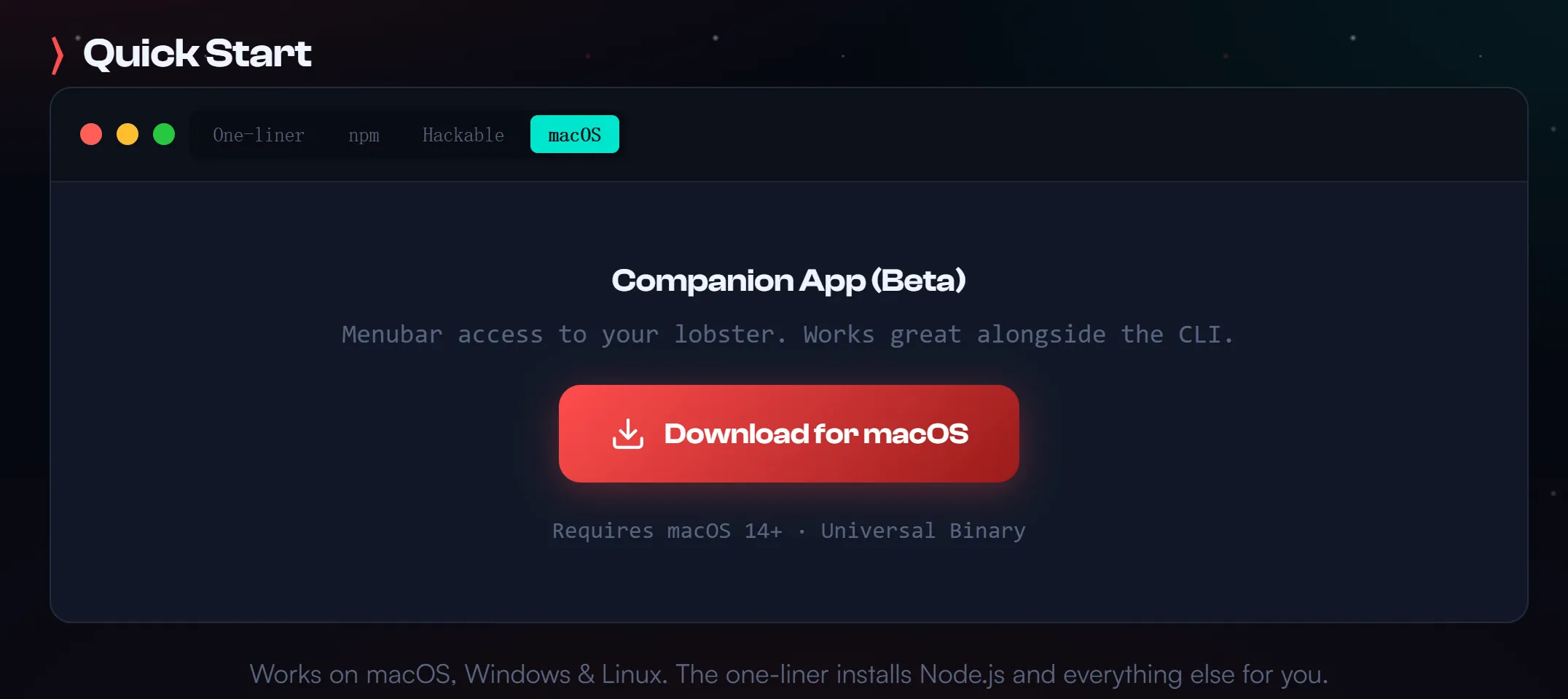
mac 版 【点击下载】
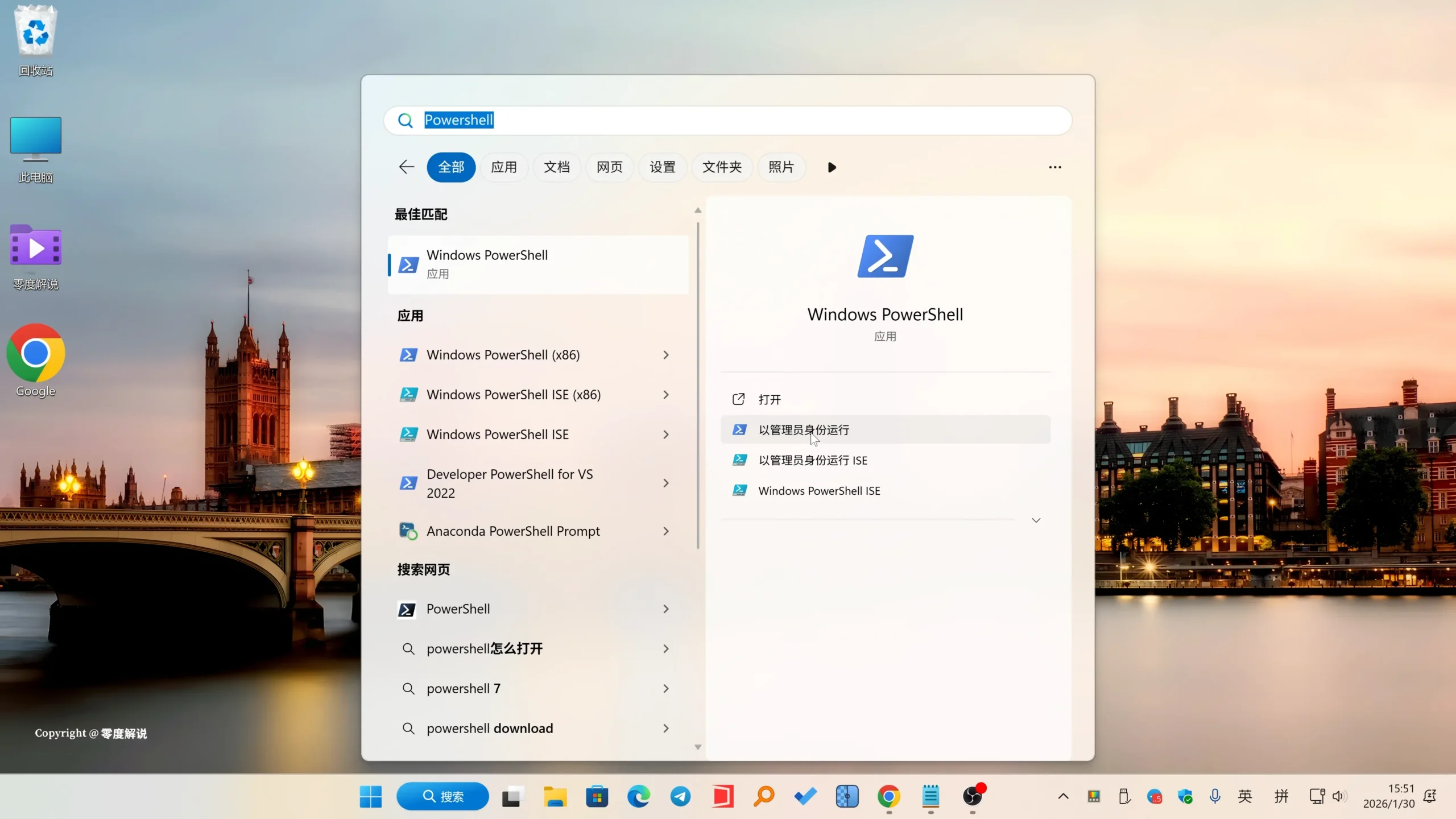
3、以管理员身份打开 Powershell
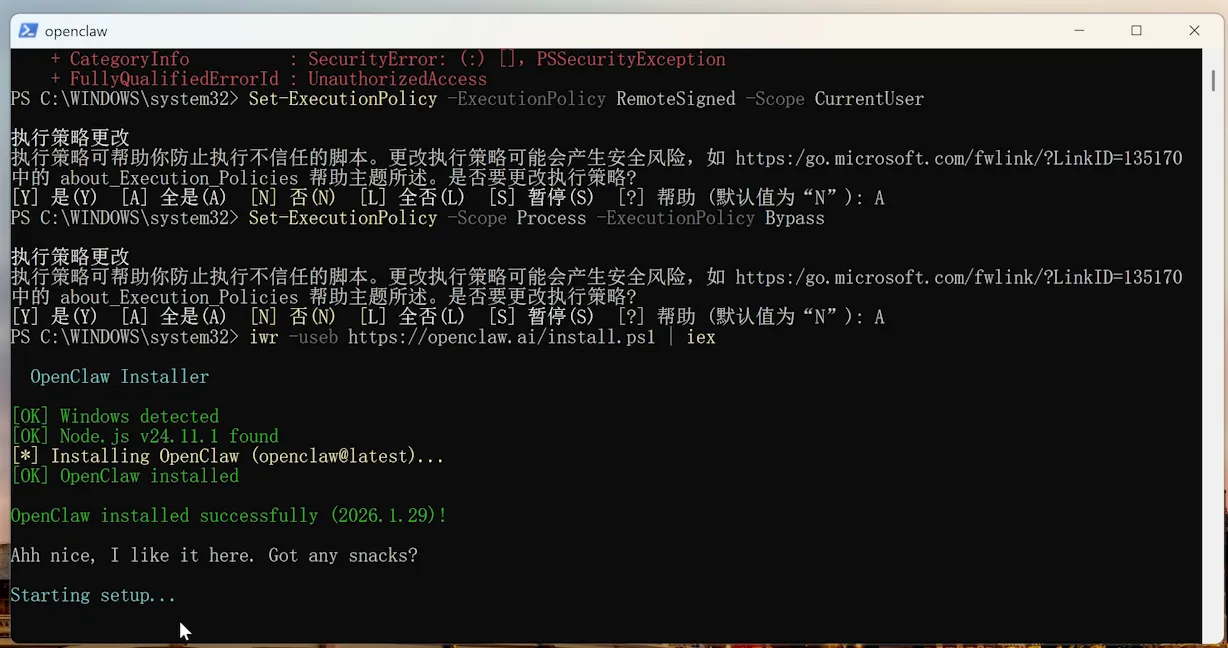
接着在里面执行以下2个命令,来设置Powershell相关权限:
Set-ExecutionPolicy RemoteSigned -Scope CurrentUser
这是在 PowerShell 里,临时“放行”脚本执行用的命令,只对当前窗口有效,不用担心安全问题。它只是跳过 PowerShell 的限制,不是管理员权限,也不是杀毒绕过。
Set-ExecutionPolicy -Scope Process -ExecutionPolicy Bypass
对当前用户生效:自己写的脚本随便跑,网上下载的脚本要“签名”。 不会影响系统,也不会影响其他用户。
执行以上2个命令后再运行一键安装命令:
iwr -useb https://openclaw.ai/install.ps1 | iex
即可自动下载安装最新的 Clawdbot 开源程序
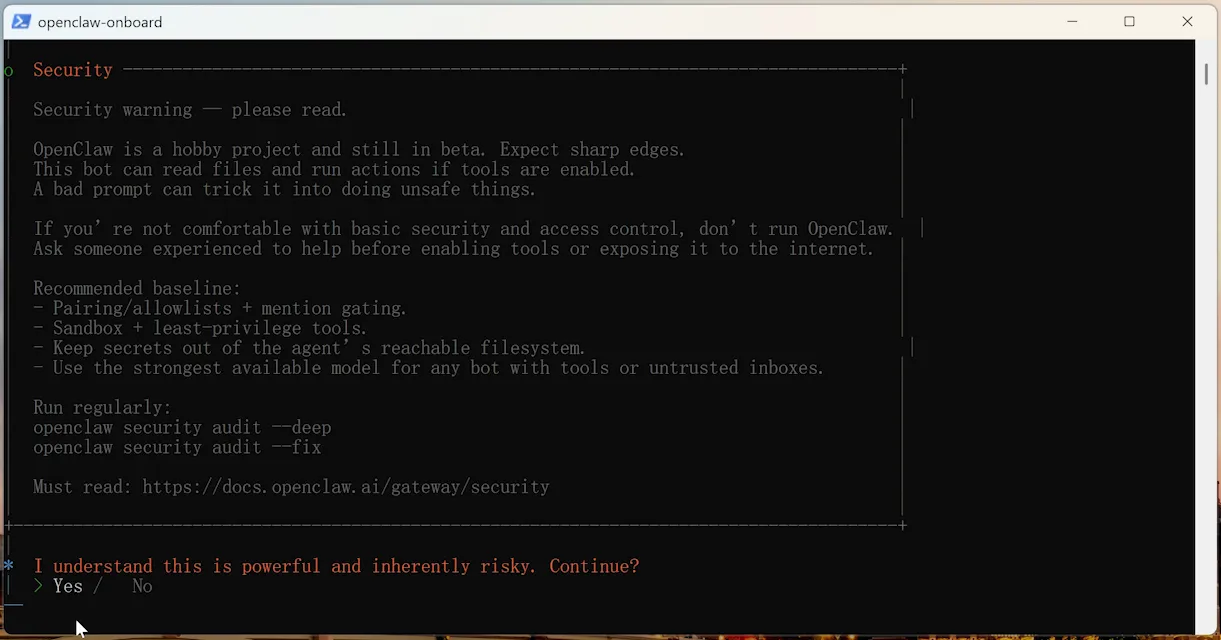
接着选择Yes,同意它的条款协议
选择模型:
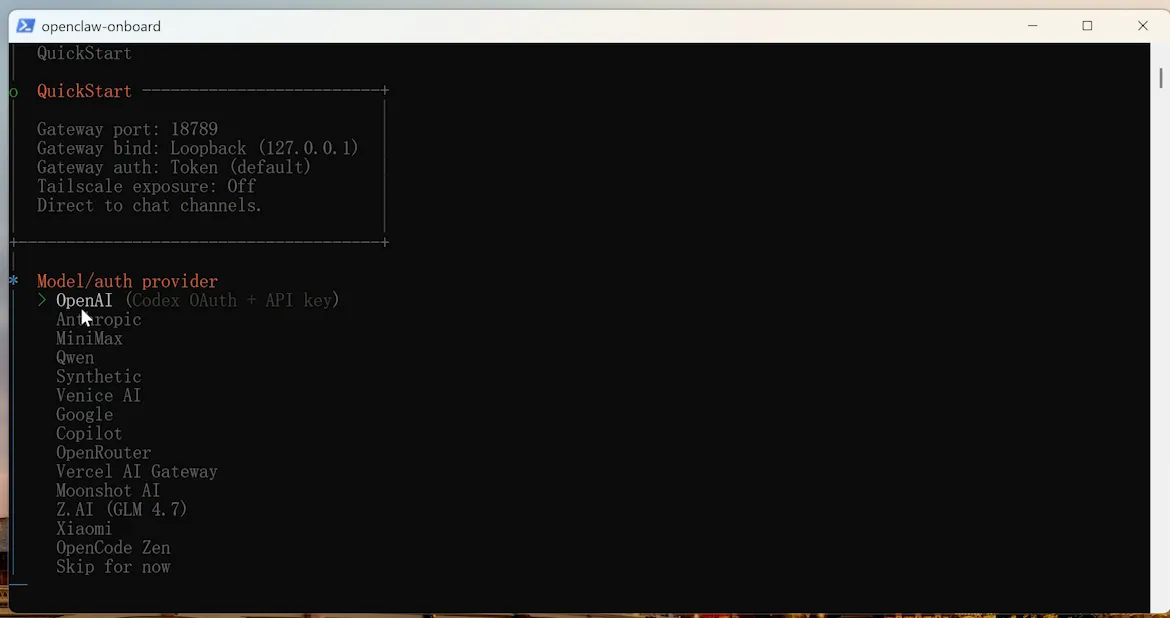
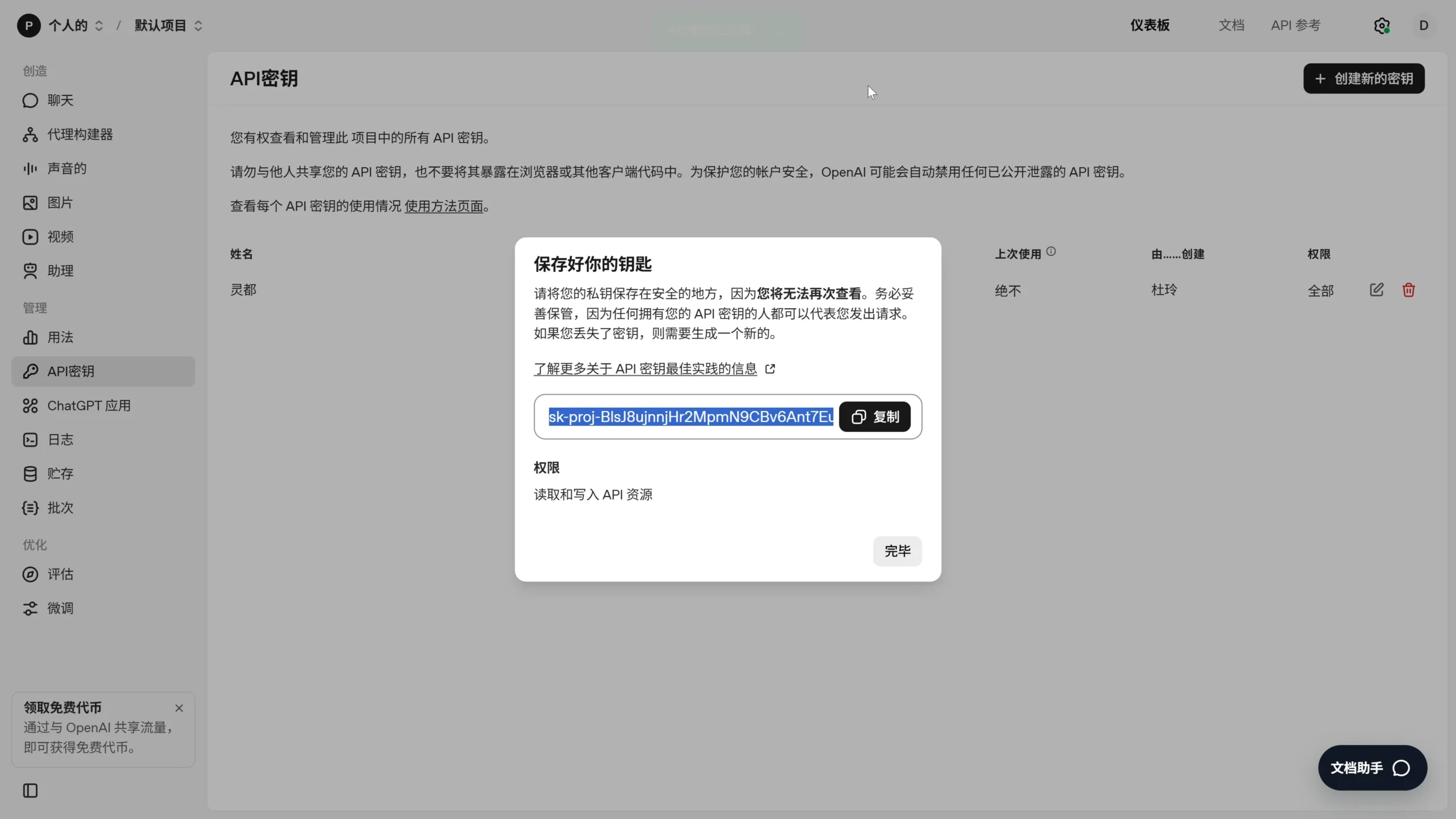
配置OpenAI 的密钥,如果你没有的话可以自己创建
【点击前往】
生成属于你自己的API key
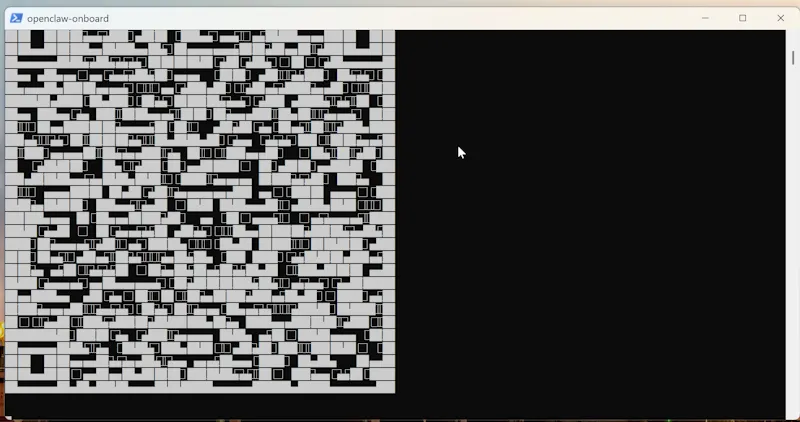
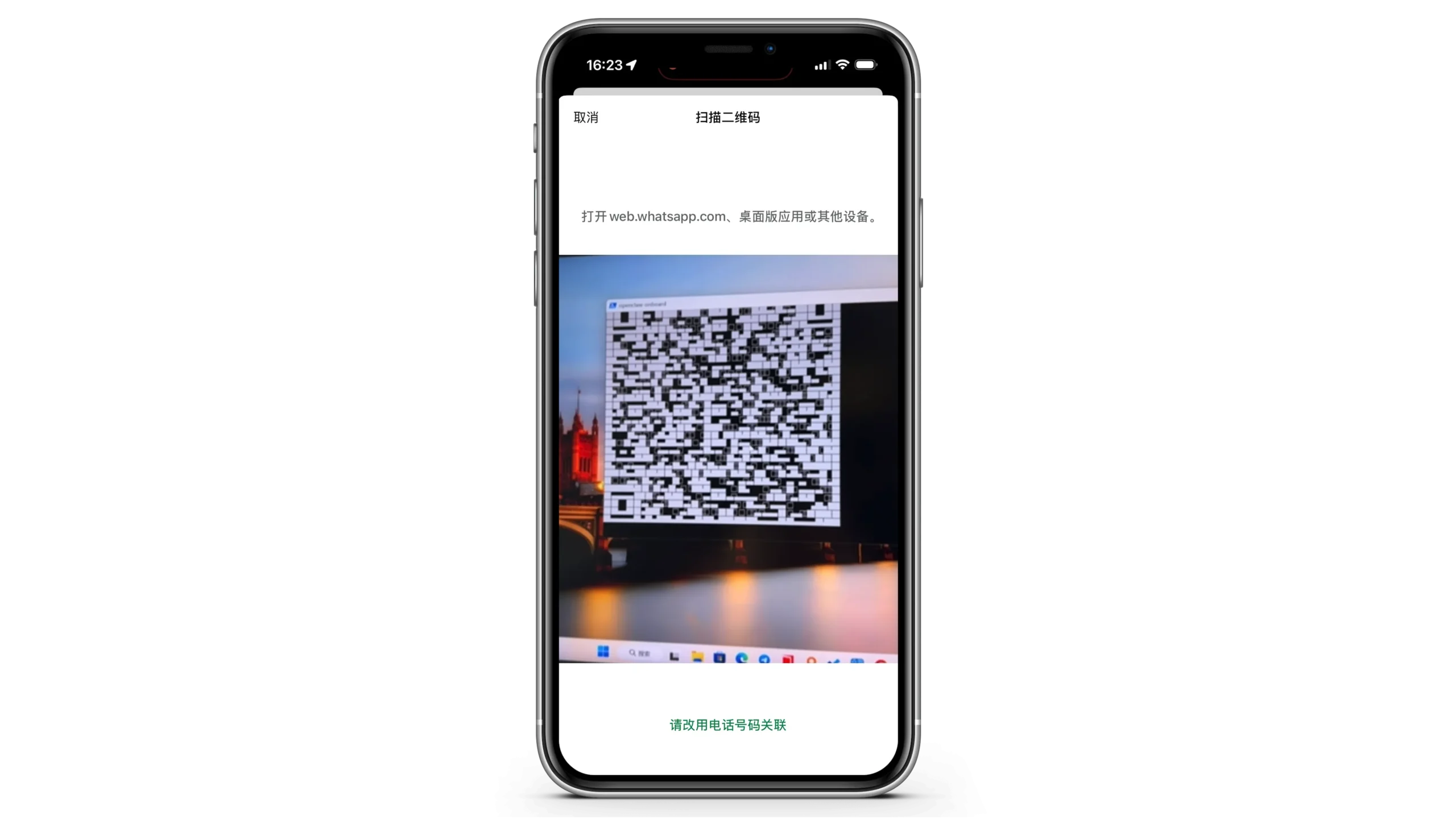
接着我们可以对接第三方的聊天应用APP,比如Telegram、WhatAPP、Discord、Signal、Line等等;比如我以WhatAPP为例,只需扫码就可以进行快速对接!
三、对接 Telegarm 电报机器人
打开你的 Telegram,搜索 @BotFather,发送 /newbot,来创建一个新的机器人,按提示设置:
给 Bot 起个名字,比如我设置为 LDopenclaw
设置用户名(必须以 bot 结尾,比如 LDopenclawbot )
最后会给你一串 Token:
8123121125:AAExamegv-0FQCfhfbazmp4405V0XAJCKfk
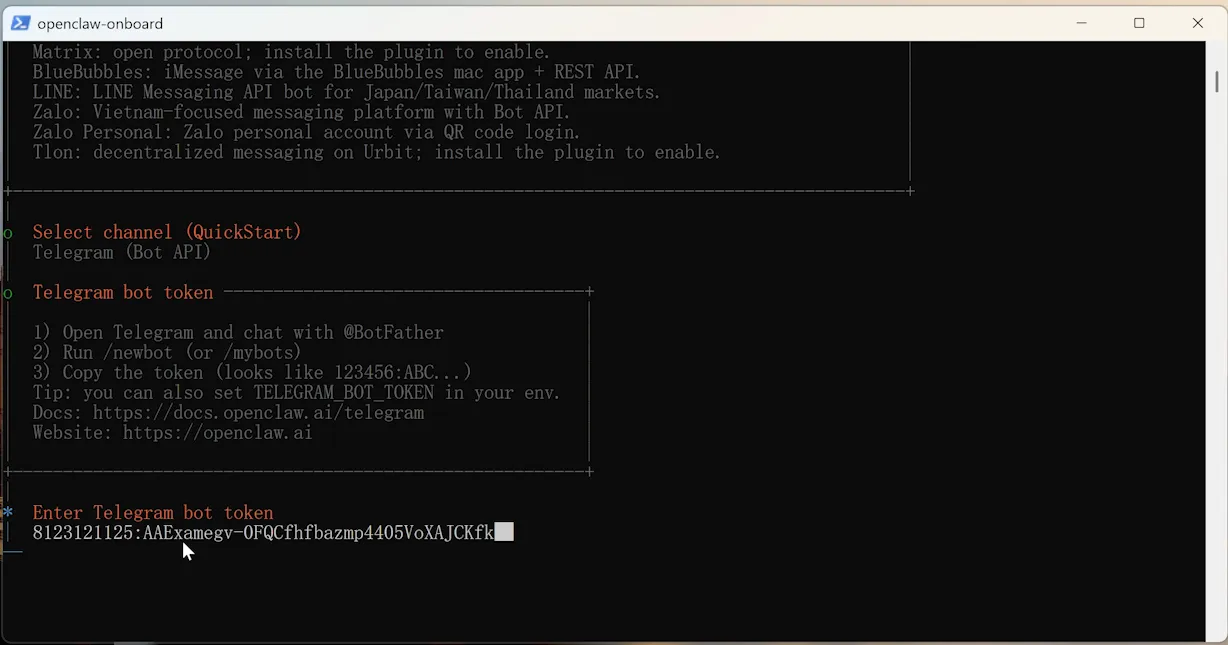
输入 token 进行对接,并进入到刚才创建的机器人里,第一次打开会显示还未正式对接,但是会在里面提供配对码,比如我的是 Pairing code: DLW7HQ69
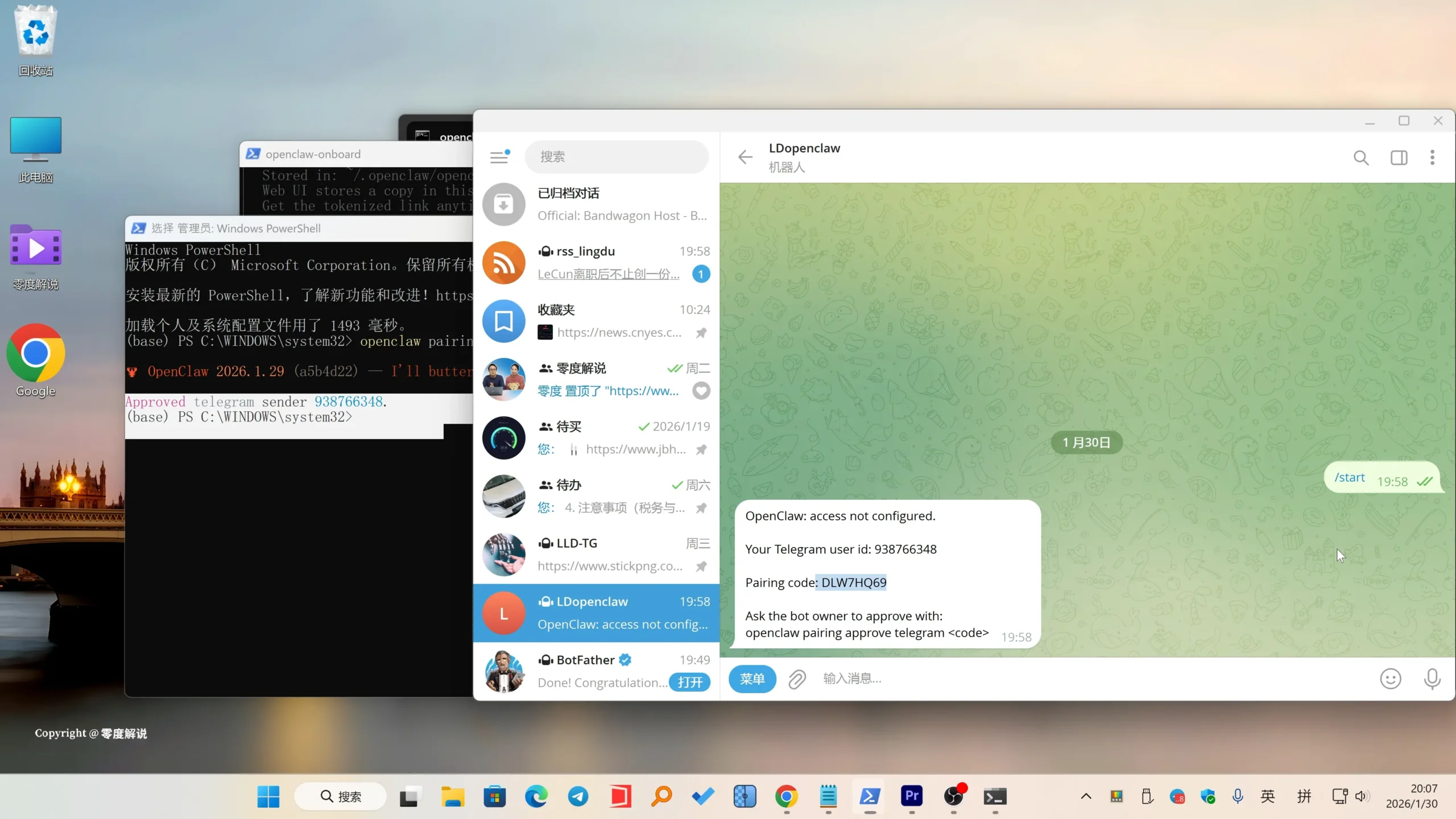
现在只需重新打开一个新的 Powershell 窗口,然后在里面输入配对命令即可
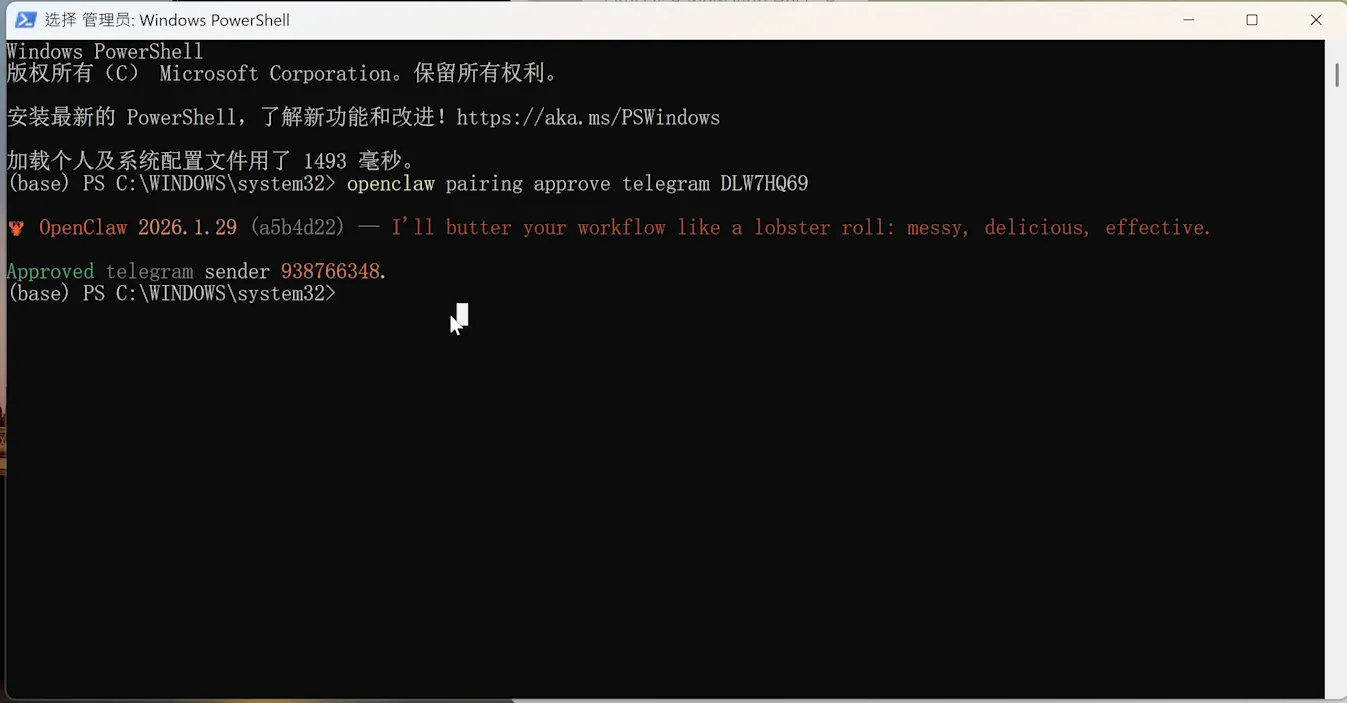
openclaw pairing approve telegram 这里填写你的配对码
比如我的配对命令是:openclaw pairing approve telegram DLW7HQ69
当你看到这个界面的话说明已经和Telegram配对成功了!
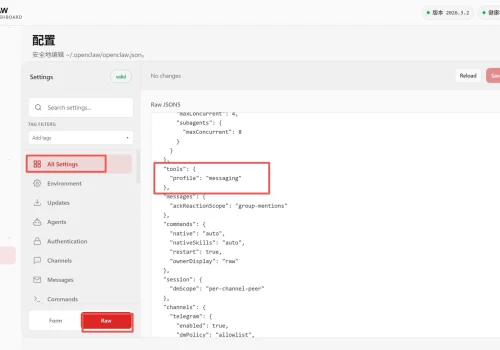
全部配置完成以后,在 Powershell 里找到 Control UI 选项,在其底部即可看到 OpenClaw 前台控制面板的链接地址
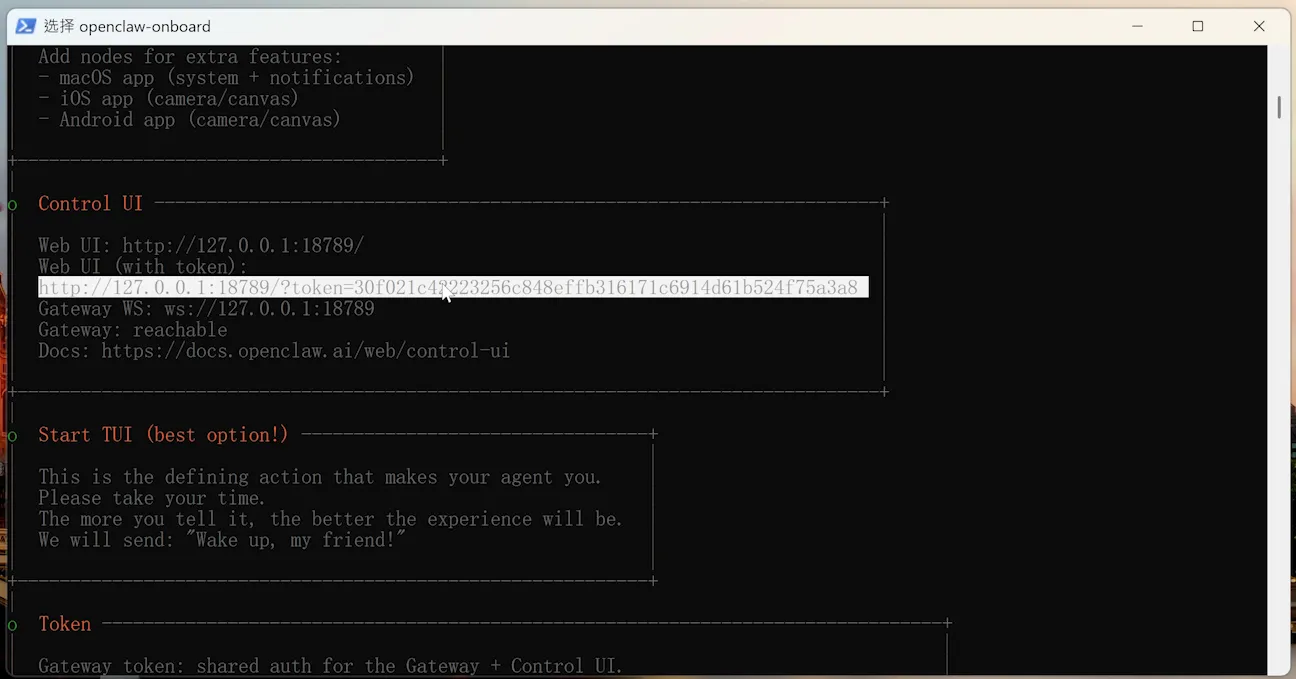
打开这个带Token的地址就可以看到UI界面了
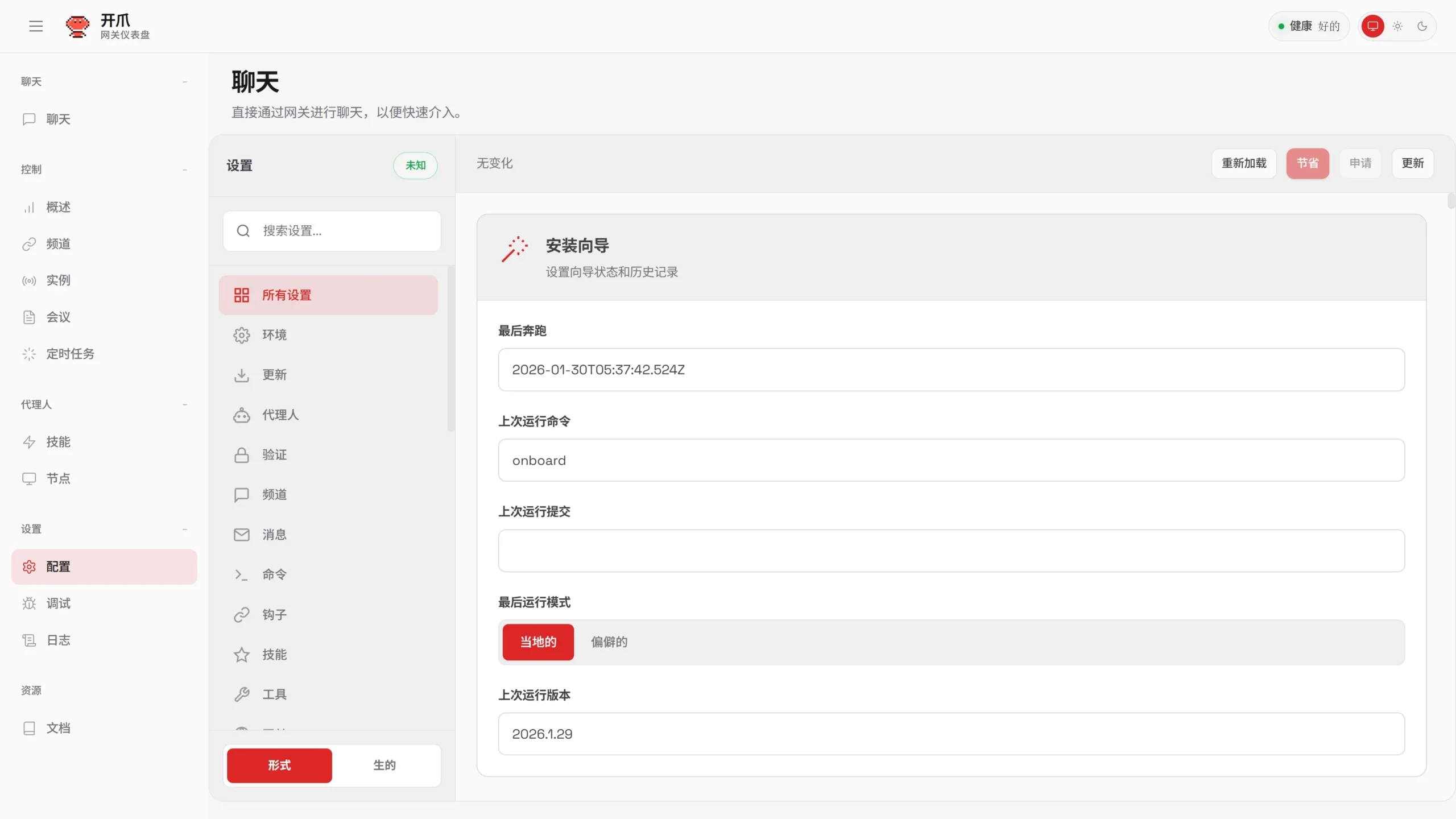
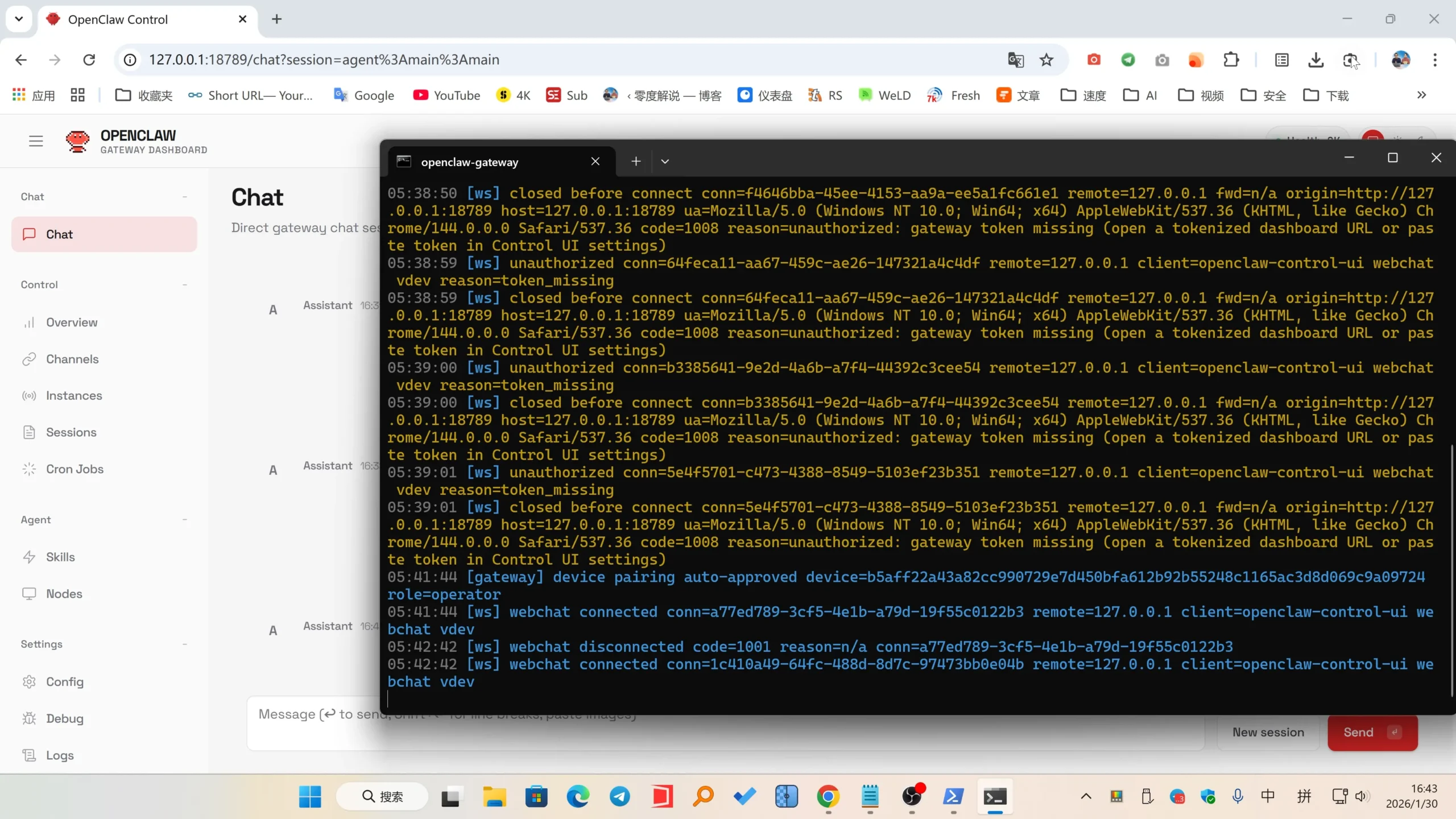
如果你在配置的过程中出错,或需要修改,或者关闭后进入,那么可以通过Powershell命令:
openclaw onboard
来重新进入配置向导!
卸载命令:
openclaw uninstall
npm uninstall -g openclaw
同样在 Powershell 里执行上方的卸载命令即可。








暂无评论内容