

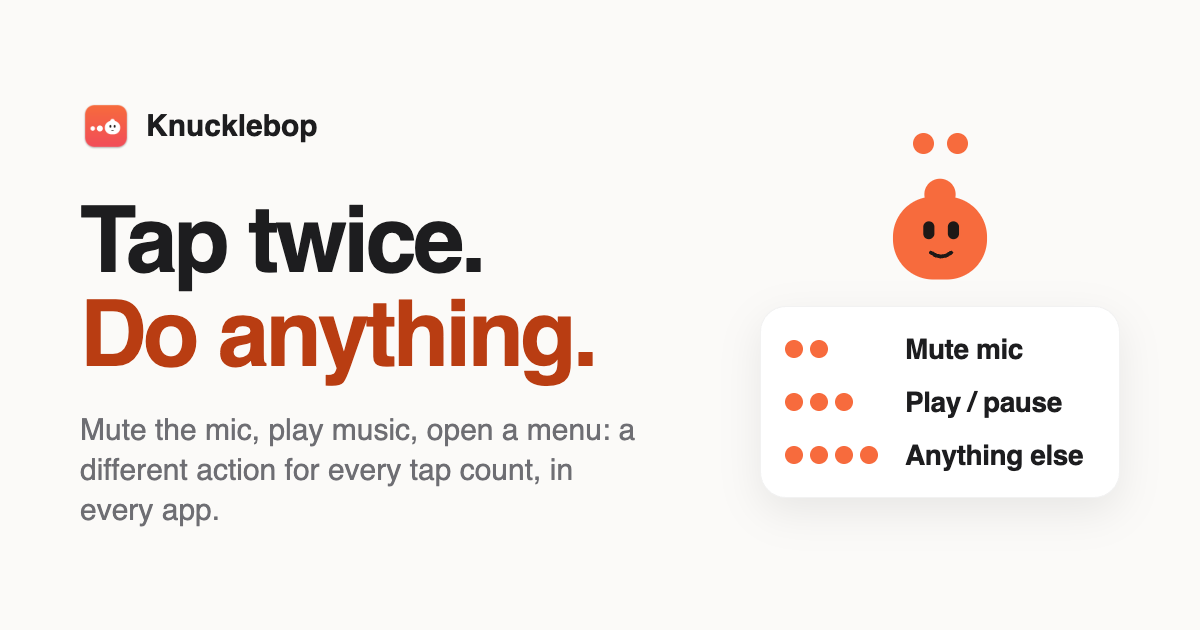
Knucklebop 是今天登上 Product Hunt 当日榜的一款 Mac 应用,想法简单又直接:把 MacBook 里本来就有的运动传感器,变成一组看不见的按钮。在掌托上、或者笔记本旁边的桌面上轻轻敲两下到六下,Mac 就按敲击次数执行不同的操作——两下静音、三下切歌、四下打开动作菜单,而且每个应用可以有自己的敲法。Apple Silicon MacBook、macOS 14 及以上可用,7 天免费试用,之后一次买断 $12.99。
敲一下掌托,就是按一个按钮
用法很直观:在触控板旁边的掌托上、或者 MacBook 旁边的桌面上轻敲,不用讲究节奏,只数次数:两下到六下,每一下对应一个操作。敲完屏幕上会出现一个小药丸提示,告诉你刚才执行了什么。
更细的是按应用区分:Zoom、Teams、Slack 里敲两下是会议静音;Spotify、音乐 App 里是播放/暂停、切歌;VS Code、Xcode 里可以是开关终端、构建。网站规则优先于应用规则,应用规则优先于全局规则。四个敲击会打开一个动作菜单,菜单里的项目可以自己增删排序,继续敲就往下选,停下来就执行选中的那一项。
能让敲击做什么
- 会议:在 Zoom、Teams、Slack huddle、Google Meet 里静音——用的是各应用自己的静音快捷键,所以应用里的静音按钮状态也会同步变化;也可以直接全局静音麦克风;
- 音乐:播放/暂停、上一首/下一首、音量加减和静音;
- 窗口与桌面:调度中心、切换桌面、切换到上一个应用、显示桌面、聚焦搜索、锁屏、深色模式、屏幕保护程序;
- 编辑与标签页:复制、粘贴、撤销、截图、表情选择器、全屏、新建/关闭/切换标签页;
- Boss 模式:一招隐藏所有应用并暂停媒体,还可以顺手锁屏;
- 进阶:任意键盘快捷键、运行快捷指令自动化、AppleScript 或 shell 命令。
怎么做到不误触
这是这类应用最关键的问题,Knucklebop 花了不少篇幅讲它的防误触设计:敲击有独特的尖锐信号,打字、点触控板、拿起笔记本、坐火车都不会触发;每次至少敲两下,掉支笔什么都不会发生;打字和用触控板期间及刚用完的短暂时间内,敲击会被忽略;陀螺仪能区分敲击和抬起、倾斜,机器在晃动(比如车上)时会暂停检测;锁屏时什么都不执行;还有个测试模式,可以先看“这次敲击会触发什么、为什么”,而不真的执行。
隐私与购买方式
传感器数据只在你的 Mac 上处理,不离开本机,没有统计、没有遥测、没有账号,也不用麦克风来“听”敲击——它用的是加速计和陀螺仪。应用唯一的联网行为是验证许可证和检查更新。设置分四步:下载打开(经 Apple 公证,挂在菜单栏)、在两边掌托和桌面上各敲几下做校准、两下静音试一次、按需授权(无障碍权限用于按快捷键和会议静音)。
价格是一次买断 $12.99,先免费试用 7 天全部功能,不用注册账号;许可证用邮件发送,换 Mac 可以迁移;支持 14 天退款。需要注意的是它没有上架 Mac App Store:macOS 没有公开的运动传感器 API,应用用的是未公开的系统接口,App Store 不允许,但直接下载的版本有 Apple 开发者签名并经过公证;如果未来 macOS 改动导致接口失效,应用会明确提示而不是悄悄失灵。
同类思路之前也有过,比如 10 月 23 日上过 Product Hunt 的 Knock——Knucklebop 的区别在于规则可以按应用、按网站细分,而且把“敲几下”做成了一套完整的动作系统,而不只是一个静音开关。开会多、用 MacBook 听歌、又不想在开会时手忙脚乱找静音键的人,可以试试官网的互动演示,不用安装就能体验敲击判定的逻辑。
相关阅读:同样是“动嘴/动手不动鼠标”的 Mac 效率思路,學舌鳥 Parroting:免费 Mac AI 语音输入,本机识别、越用越懂你和社区帖SKI:对着 Mac 说句话,同时指挥 5 个编程智能体干活,改完先审再合可以一起看看。
转自 Knucklebop 官网 Knucklebop 的文章《Knucklebop — tap your palm rest to control your Mac》,原文链接:https://knucklebop.com







暂无评论内容