

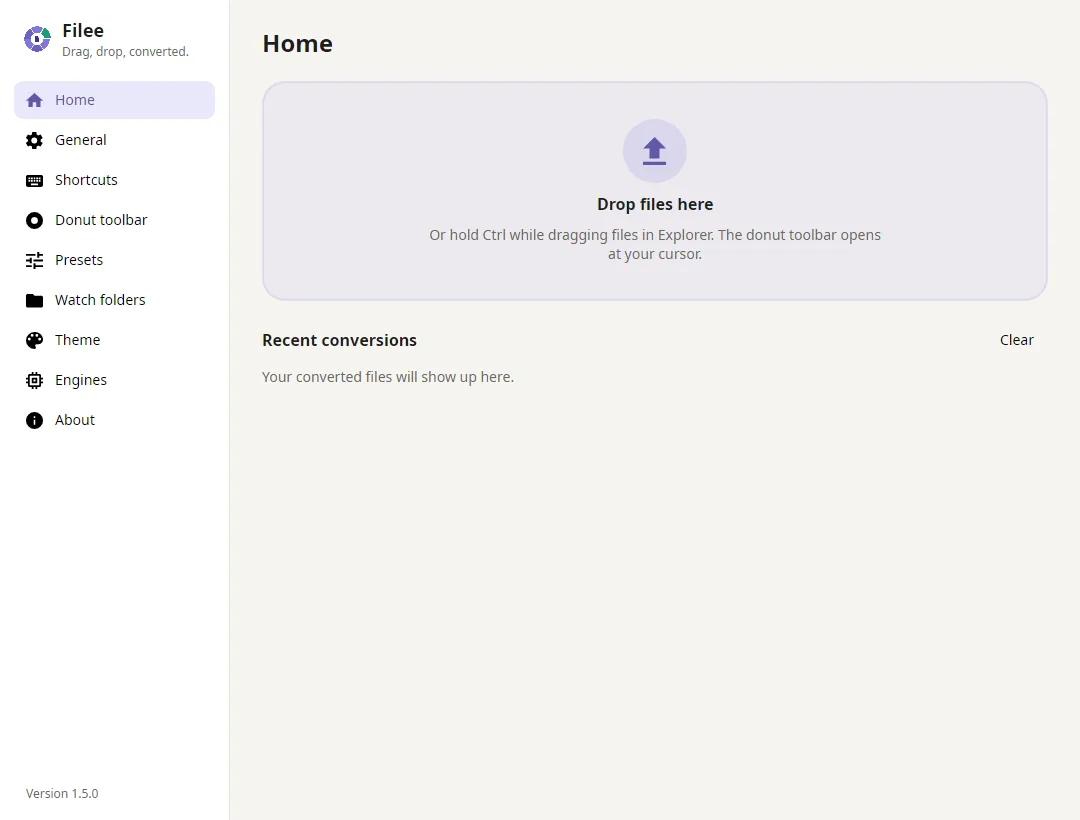
格式转换这件事,多数人的流程是:打开一个网站、上传文件、等它转好、再下载回来,顺带担心隐私和文件大小。开源免费的 Filee 把流程换成一个手势:按住一个键、拖起文件,一个格式“甜甜圈”直接在光标处打开,松手落到某个格式上,转换结果就出现在原文件旁边。整个过程在本机离线完成,不上传、不开账号。仓库为 KnifeLemon/Filee,MIT 协议,2026 年 9 月 29 日创建,截至 2026 年 10 月 29 日核对时,GitHub 页面显示约 1.6 万星;官网见 filee.sh。
核心手势:一个甜甜圈,两种面
Filee 的交互不从“打开应用窗口”开始。README 写得很具体:按住 Ctrl(macOS 上是 Option),拖起文件,格式就以甜甜圈的形态出现在光标处——只显示对这些文件有意义的格式,不用在几百个格式里翻。把文件放到某个格式上,进度环转完,新文件就落在原文件旁边。官网的说法是“四段真实界面录屏,不是 mock-up”:拖图片、翻面、从浏览器直接拖、按比例裁剪。
甜甜圈有正反两面:按 Tab 或滚动滚轮可以翻到背面,那里是裁剪、旋转、翻转、灰度、去背景、合并成一个 PDF、打包成一个 ZIP 这类不那么常用的工具。裁剪也有自己的交互:把照片放到 Crop 上逐张框选,按 A 打开比例转盘(1:1、4:3、3:2、16:9 或原比例),再 Crop & Next 或 Crop & Save。习惯菜单的人也不用改习惯:右键菜单、Send To、快捷键、主窗口里的拖放区和 filee 命令都通。
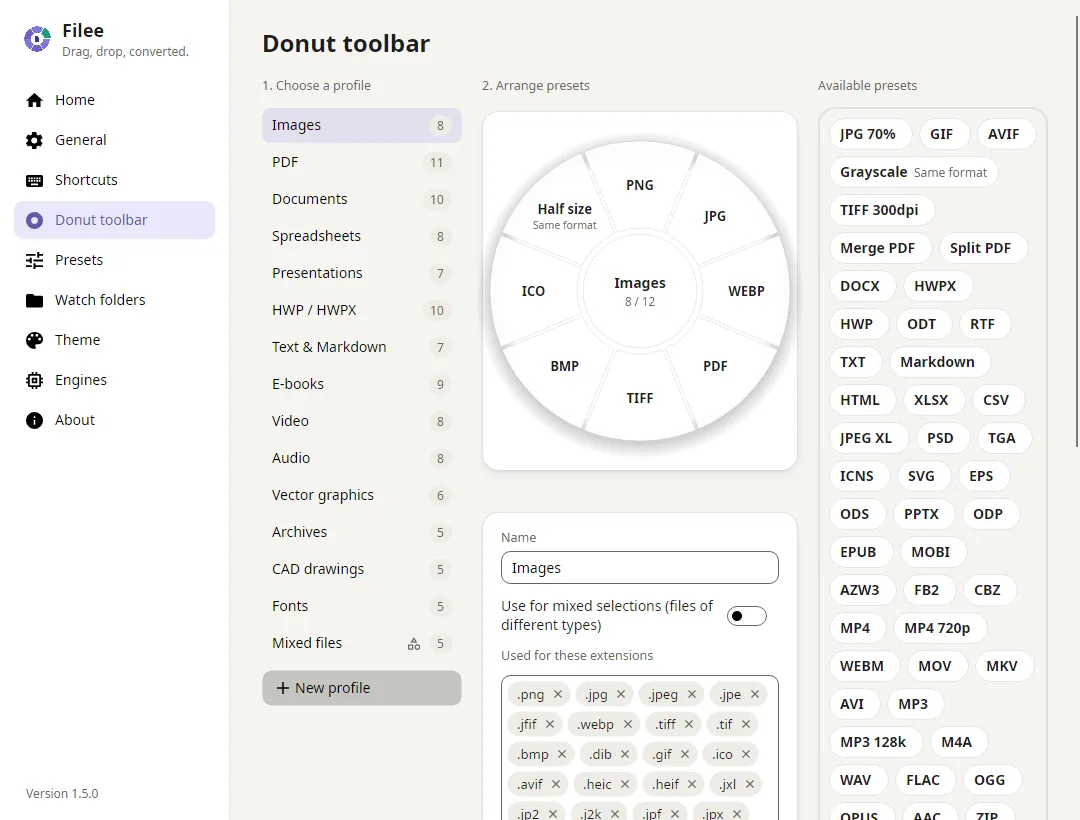
工具栏本身也可以按你的手感排:每种文件类型一个工具栏,拖放排布,配上各自的预设——质量、尺寸、DPI、PDF 页码与压缩、视频与音频参数、输出文件夹与文件名。最近转换会带缩略图列在主页上,点一下打开结果,或用别的 app 打开。
格式面:250 余种,18 类,路线自动规划
官网的格式目录按 18 类列出 255 种格式,其中 147 种开箱即用,其余用免费的可选引擎。覆盖的类别包括:图片、矢量图、PDF、文档、韩文 HWP/HWPX、电子表格、演示文稿、文本与标记、数据文件、电子书与漫画、视频、音频、字幕、压缩包、CAD 图纸、3D 模型、字体与地理空间数据。README 举的例子很能说明它的定位:图片支持 JPG、PNG、WEBP、AVIF、TIFF、HEIC、JPEG XL、PSD、相机 RAW 与 DICOM;PDF 可以转 DOCX、HWPX、TXT、图片、SVG,还能合并、拆分、按页码取段、压缩;文档类不依赖 Office——DOCX、XLSX、PPTX 与 HWP/HWPX 由内置引擎转换,装了 Office 它也不用;老格式(DOC、PPT、ODT、RTF)才需要可选下载的 LibreOffice。
多步路线会自动找:比如 HWP → HWPX → DOCX 这样的链路不用你手动分段。批量也一样:一次拖 1 个或 100 个文件并行转,某个失败不会拦住其余的,预设还能把全部结果合并成一个 PDF 或一个 ZIP。跟浏览器里的小工具比,它胜在离线与批量;本站介绍过的 ToolNest:几十个免费小工具全在浏览器里跑则是另一种思路——不用安装、随开随用,文件同样声称只在浏览器本地处理。
只做图片与文档?Mac 用户的两个对照
如果你主要转的是图片,Filee 的图片面已经够宽:HEIC 转 JPG、WEBP 转 PNG、JPG 转 PDF、视频转 GIF/APNG、Live Photo 转视频都在 README 的格式表里。更专的图片压缩与转换工具可以对照本站的 PicLite:开源跨平台本地图片动图压缩工具,以及选购层面的 2026 Mac 图片压缩工具横评:9 款主流工具对比——Filee 的长处不在“只做图片”,而在“一只手势管所有格式”,且 macOS、Windows、Linux 通吃。
安装:Windows 是正式版,macOS 还是预览版
分平台的安装方式按 README 如下,版本状态要先说清楚:
- Windows 10/11:运行
Filee-<version>-win-Setup.exe,或解压win-Portable.zip后运行Filee.exe。安装程序可加资源管理器菜单、开机启动、filee命令与可选引擎;静默安装支持 Inno Setup 参数。 - macOS 13+(预览版):解压
osx-arm64或osx-x64包后运行./install.sh,或打开.dmg把 Filee 拖进应用程序(filee命令随install.sh一起装)。构建尚未公证,首次启动要在“系统设置 → 隐私与安全性”里点“仍要打开”。 - Linux x64/ARM64(Ubuntu 22.04+):解压后运行
./install.sh(不需要 root,需要 Python 3)。拖拽手势需要 X11 会话;Wayland 下用拖放区和文件管理器的右键菜单。
大引擎是按需下载的:FFmpeg(视频/音频、字幕提取、HEIC 保存,约 100 MB)、LibreOffice(老 office 格式,约 420 MB)、Calibre(罕见电子书格式与 MOBI/AZW3 输出)、Ghostscript(EPS/PostScript)、Pandoc(LaTeX、Org、AsciiDoc 等,约 42 MB)。电脑上已有 FFmpeg、calibre、Pandoc、Ghostscript 或 LibreOffice 时,Filee 会直接用、跳过下载。官网首页标注的 2.2 版新功能包括图片编辑、像素化或模糊、合并图片与按 MB 设大小上限。
命令行与监听文件夹:给自动化留的口子
装好后 filee 命令与图形界面用同一套引擎与预设:
filee convert photo.heic --to jpg
filee convert *.png --to webp --quality 80 -o converted
filee watch D:\Inbox --to pdf --move-originals
监听文件夹会把落进来的文件自动转好,原文件可以挪到一边,输出支持 JSON、适合脚本与定时任务。全部命令与选项见官网的命令行指南或 filee help。
隐私与注意事项:只在查更新时联网
Filee 的隐私政策写在 README 里:文件只在你自己的电脑上转换、从不上传,不收集使用数据、不发遥测;联网只做两件事——下载你点的可选引擎,以及启动后不久、之后每隔几小时向 GitHub 查一次新版本(可在“设置 → 关于”里关掉自动检查更新)。Windows 10 上有个已知坑:如果系统是很久没更新的旧版、且处理器开了硬件强制堆栈保护(CET),Filee 与安装程序会直接退出、连窗口和报错都没有;README 给的办法是先装 Windows 更新,实在不能更新就只对 Filee 关掉这项保护。
转自 GitHub 作者 KnifeLemon 的文章《Filee》,原文链接:https://github.com/KnifeLemon/Filee









暂无评论内容